

Créer le compte de votre organisme, tenir votre fiche à jour, publier vos événements ou demander une subvention : chaque sujet est expliqué étape par étape, avec de vraies captures du site. Les exemples utilisent un organisme fictif. Chaque fiche se télécharge aussi en PDF pour l’imprimer.
Choisissez un sujet
- 1. Créer le compte de votre organismeNouveau ? Commencez ici · 6 étapes
- 2. Votre espace organismeSe connecter et s’y retrouver · 4 étapes
- 3. La fiche de votre organismeParaître au répertoire · 5 étapes
- 4. Publier un événement au calendrierDans « Quoi faire à Gaspé ? » · 4 étapes
- 5. Afficher sur les écrans électroniquesGaspé et Rivière-au-Renard · 5 étapes
- 6. Proposer un événement publicMatériel, site et planification · 5 étapes
- 7. Demander une subventionVolets 1 et 2 · 4 étapes
1. Créer le compte de votre organisme
Quelques minutes suffisent. Le compte donne accès à la fiche de votre organisme, au calendrier des événements et aux demandes en ligne à la Ville.
Ouvrez le Portail des organismes
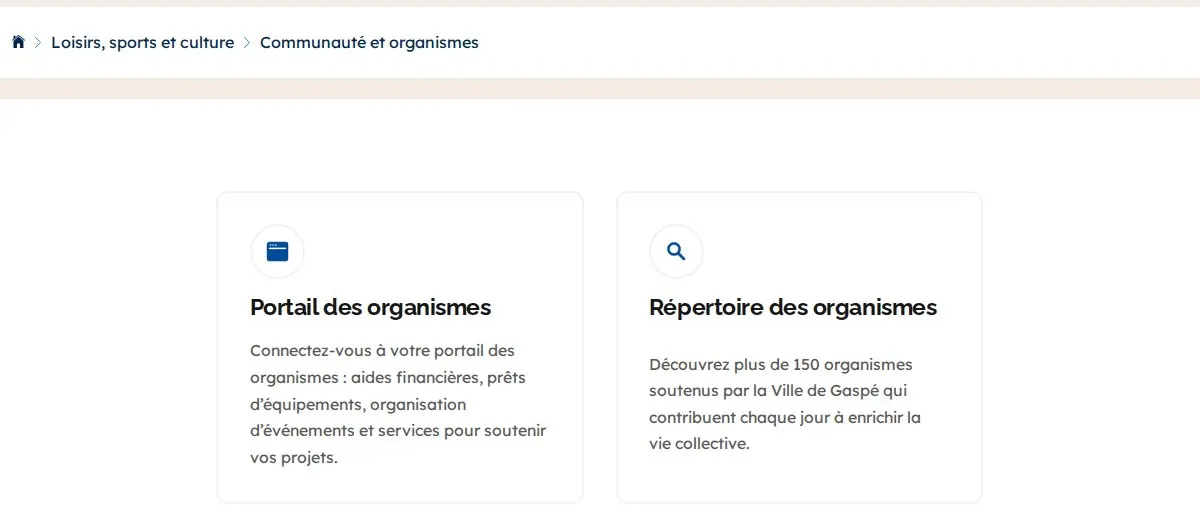
Sur ville.gaspe.qc.ca, allez à Loisirs, sports et culture › Communauté et organismes, puis cliquez sur la carte Portail des organismes.
Cliquez sur « S’inscrire »
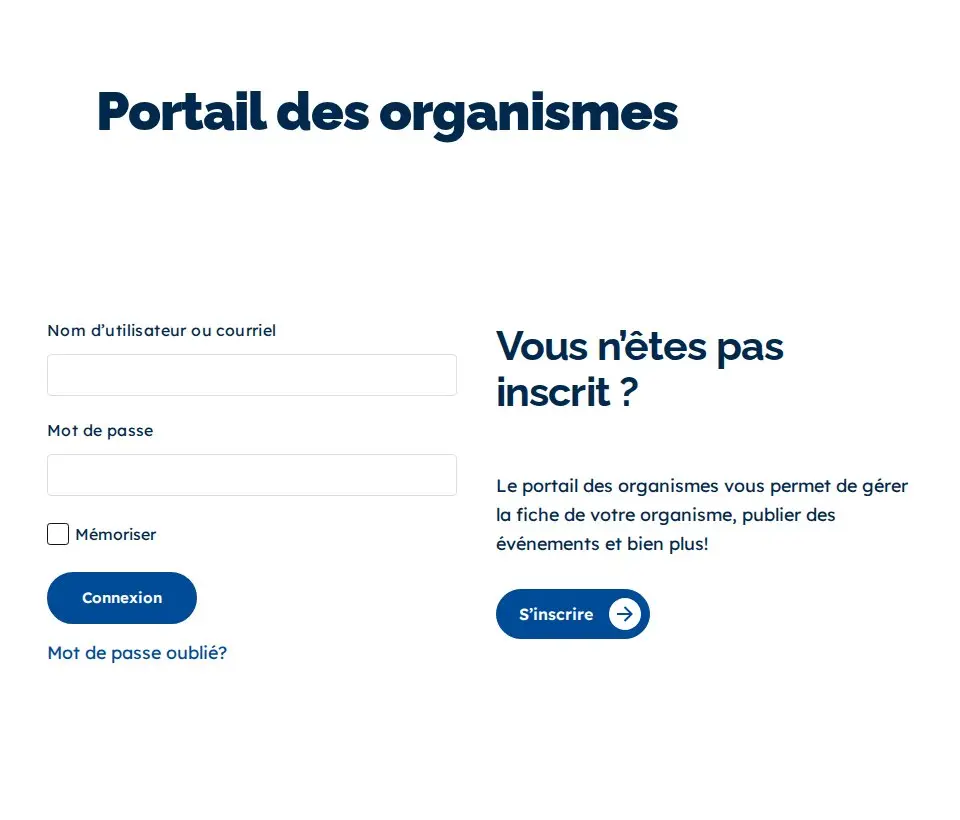
Sous Vous n’êtes pas inscrit ?, cliquez sur S’inscrire. Votre organisme a déjà un compte ? Connectez-vous plutôt dans le formulaire de gauche.
Remplissez le formulaire
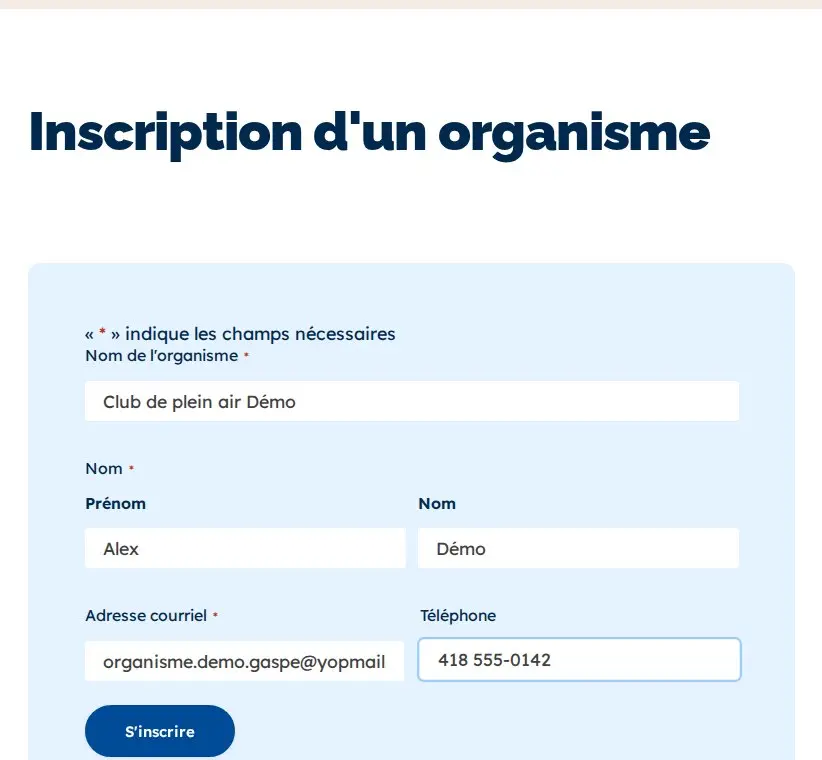
Inscrivez le nom de l’organisme, votre prénom et votre nom, votre adresse courriel et, au besoin, un téléphone. Cliquez sur S’inscrire.
L’adresse courriel devient votre nom d’utilisateur : choisissez-en une que vous consultez souvent.
Ouvrez le courriel « Accès au portail des organismes »
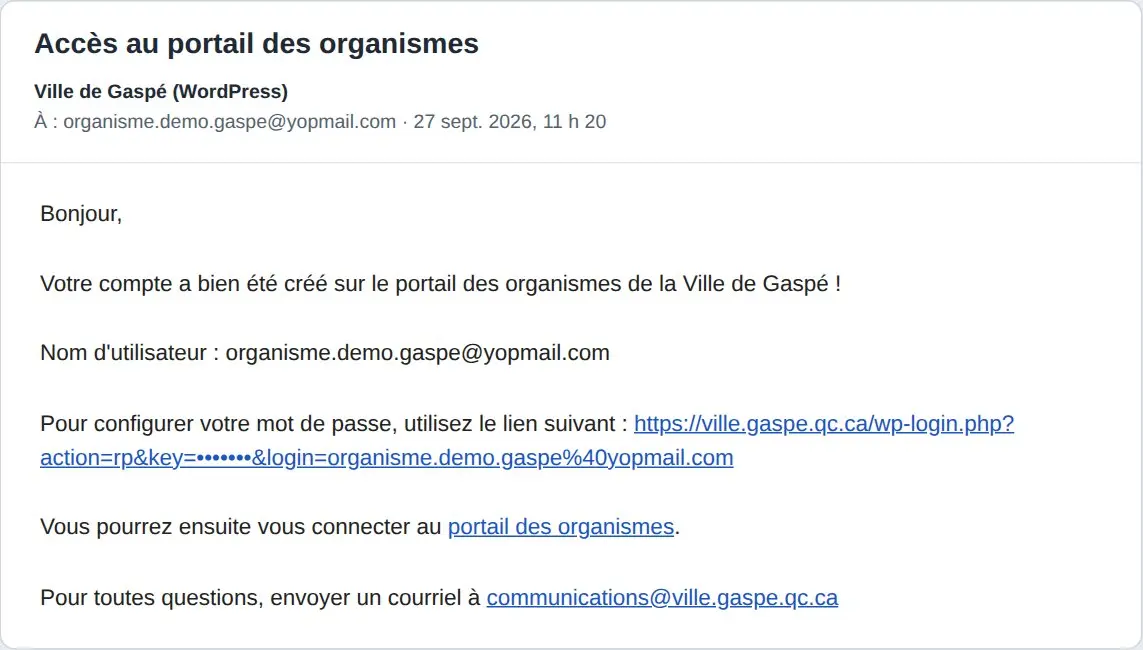
Vous le recevez quelques instants plus tard. Il rappelle votre nom d’utilisateur et contient le lien pour configurer votre mot de passe.
Choisissez votre mot de passe
Le lien ouvre la page Réinitialisation du mot de passe. Inscrivez un mot de passe long et unique (12 caractères ou plus), puis cliquez sur Définir le nouveau mot de passe.
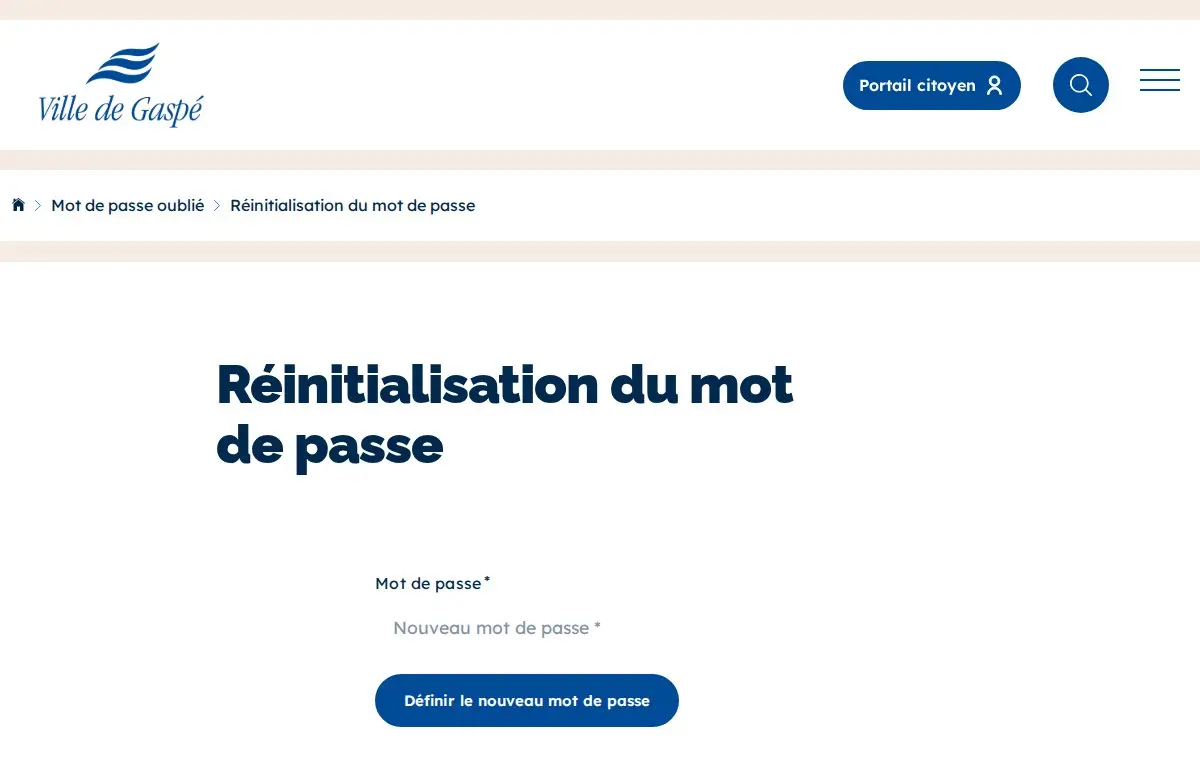
Votre compte est prêt
Connectez-vous au Portail des organismes avec votre courriel et votre mot de passe (fiche 2), puis créez la fiche de votre organisme (fiche 3).
Bon à savoir
- Plusieurs personnes s’occupent du portail pour votre organisme ? Chacune peut créer son propre compte en inscrivant le même nom d’organisme. Chacune retrouve ses propres envois dans les pages « Mes… » ; la fiche du répertoire reste modifiable par le compte qui l’a soumise.
- Le lien du courriel expire après 24 heures. Passé ce délai, utilisez Mot de passe oublié ? sur la page de connexion.
- Vous ne trouvez pas le courriel ? Regardez dans vos courriels indésirables.
- Ce compte est distinct du compte du portail citoyen.
- Besoin d’aide ? Écrivez à communications@ville.gaspe.qc.ca.
2. Votre espace organisme
Une fois connecté, tous les services du portail sont au même endroit.
Connectez-vous
Au Portail des organismes, inscrivez votre courriel et votre mot de passe, puis cliquez sur Connexion. Cochez Mémoriser seulement sur un ordinateur qui n’est pas partagé.
Choisissez un service
Le portail affiche une carte par service : Ma fiche d’organisme, Mes événements, Publier un événement, Mes affichages, les écrans électroniques, les événements publics, les deux volets de subvention et Mes demandes de subvention.
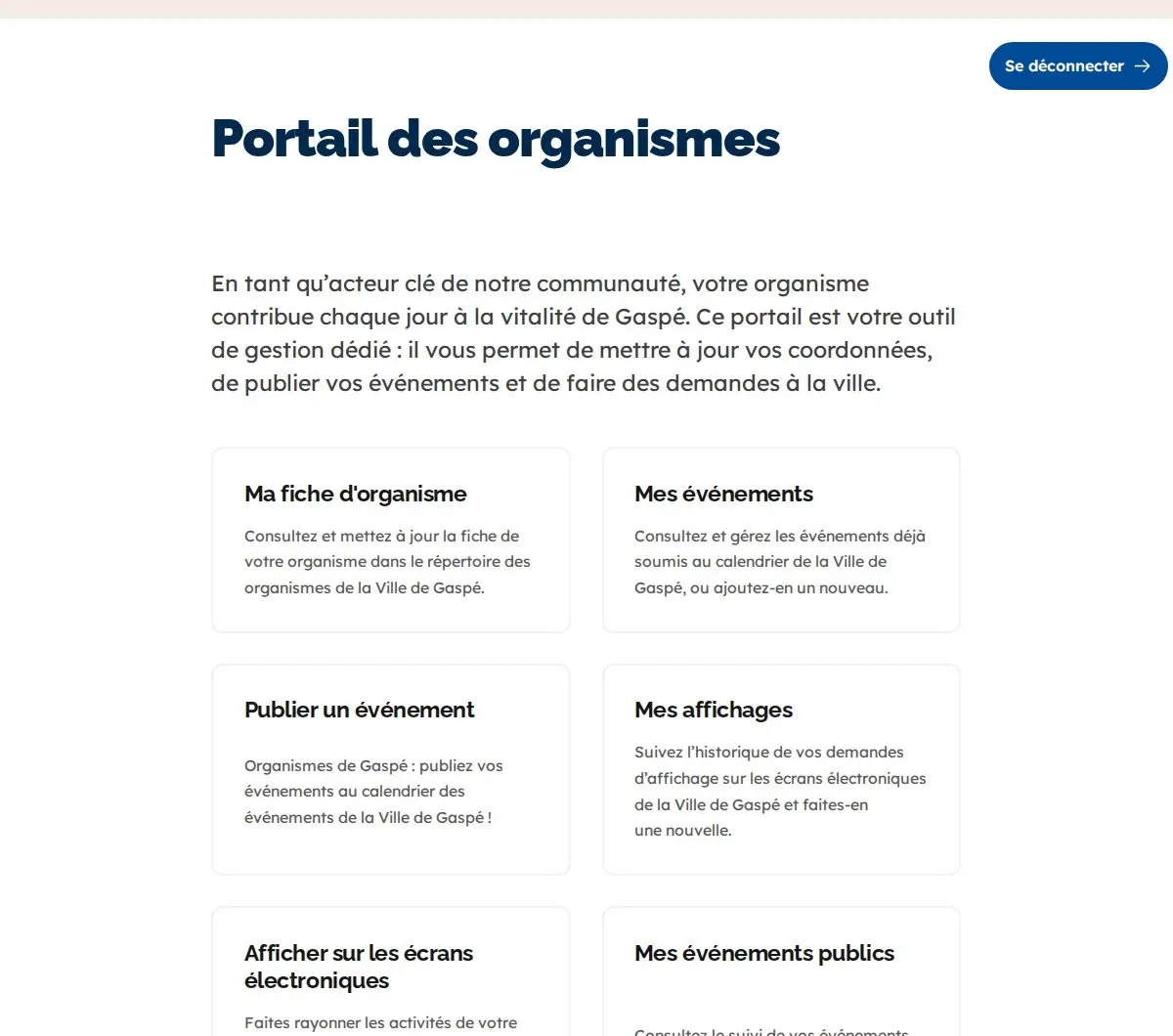
Passez d’un service à l’autre
Dans chaque page, le menu de gauche mène aux autres services. Le bouton Se déconnecter est en haut à droite.
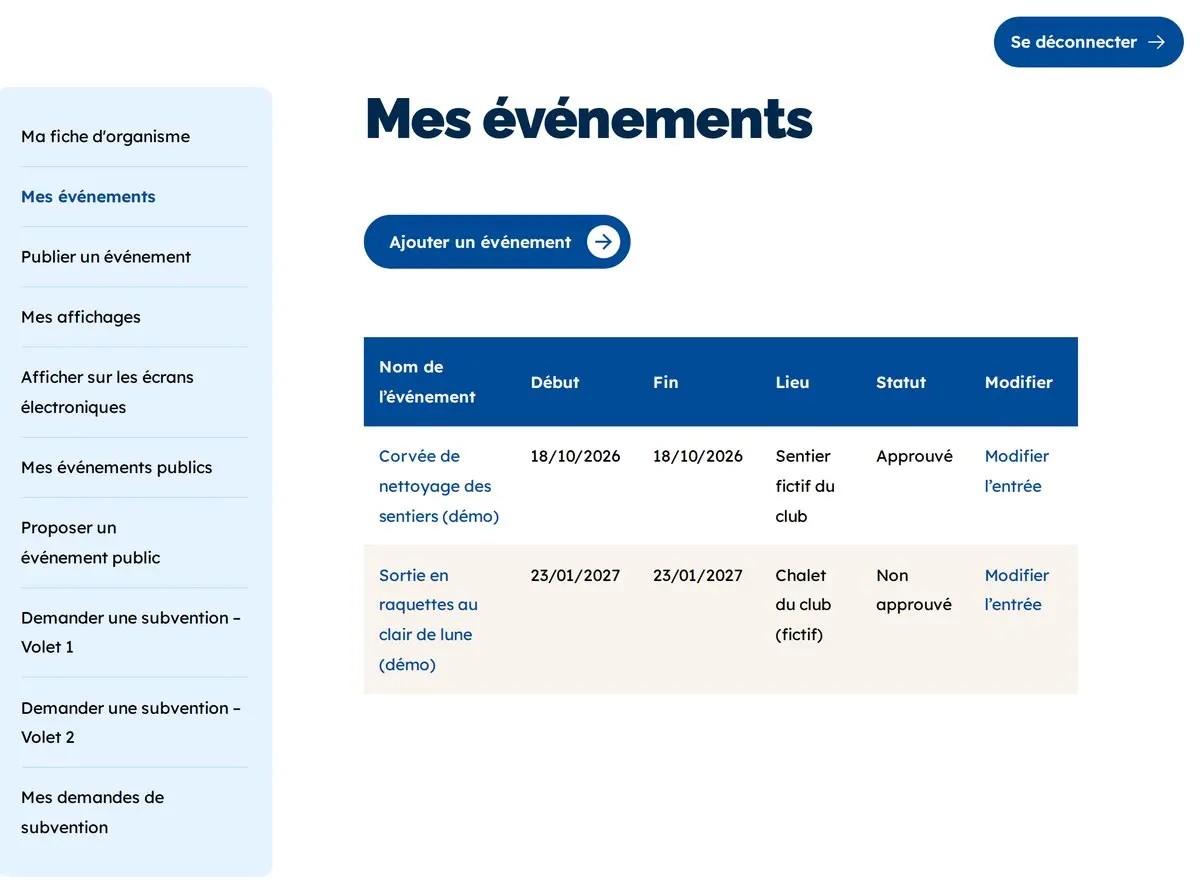
Mot de passe oublié ?
Cliquez sur Mot de passe oublié ? sous le bouton Connexion. Inscrivez votre courriel, puis Récupérer le mot de passe : un lien vous est envoyé pour en choisir un nouveau.
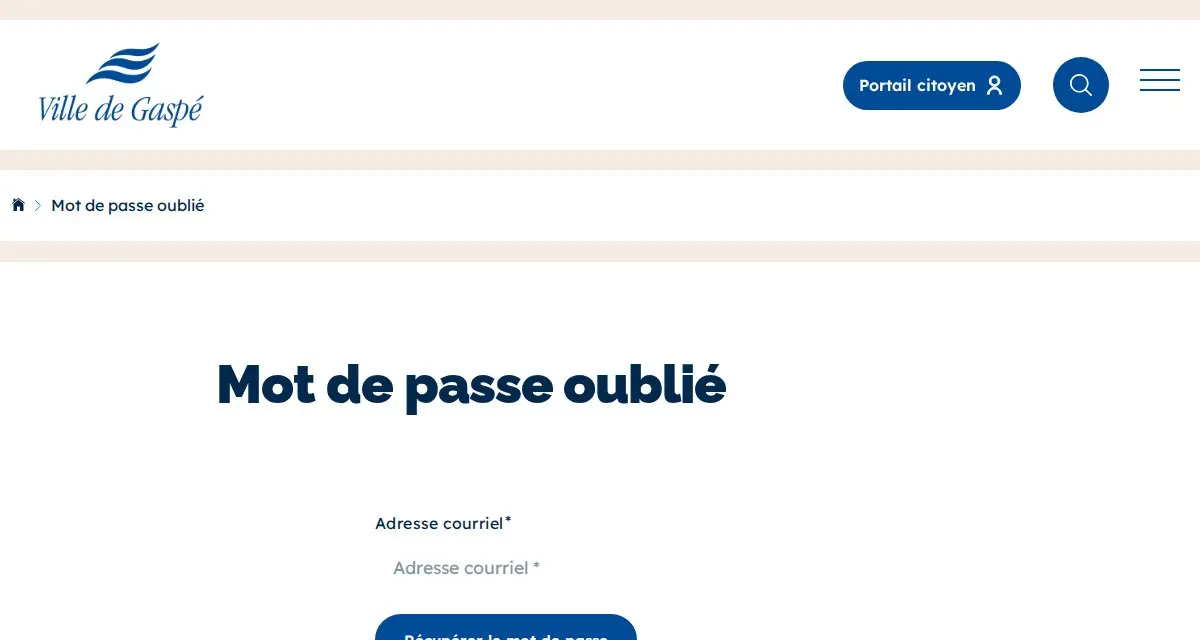
Où suivre vos demandes
- Ma fiche d’organismeVotre fiche au répertoire et sa mise à jour. Fiche 3.
- Mes événementsVos événements au calendrier, leur statut et le lien pour les corriger. Fiche 4.
- Mes affichagesVos demandes d’affichage sur les écrans électroniques. Fiche 5.
- Mes événements publicsVos demandes d’événement public. Fiche 6.
- Mes demandes de subventionVos demandes des volets 1 et 2, avec leur détail. Fiche 7.
Bon à savoir
- Les pages du portail ne s’affichent qu’une fois connecté. Si le site indique « Page introuvable », connectez-vous d’abord.
- Les pages « Mes… » listent ce que vous avez soumis en étant connecté avec votre compte. Une demande envoyée sans connexion, ou avec le compte d’une autre personne de votre organisme, n’y figure pas.
- Pour changer votre mot de passe, ouvrez Mon compte, cochez Je veux modifier mon mot de passe, inscrivez le nouveau mot de passe, puis cliquez sur Enregistrer.
- Sur un ordinateur partagé, cliquez toujours sur Se déconnecter en terminant.
3. La fiche de votre organisme
Votre fiche paraît dans le Répertoire des organismes de la Ville. Vous la créez une fois et la tenez à jour vous-même ; la Ville la révise avant chaque publication.
Ouvrez « Ma fiche d’organisme »
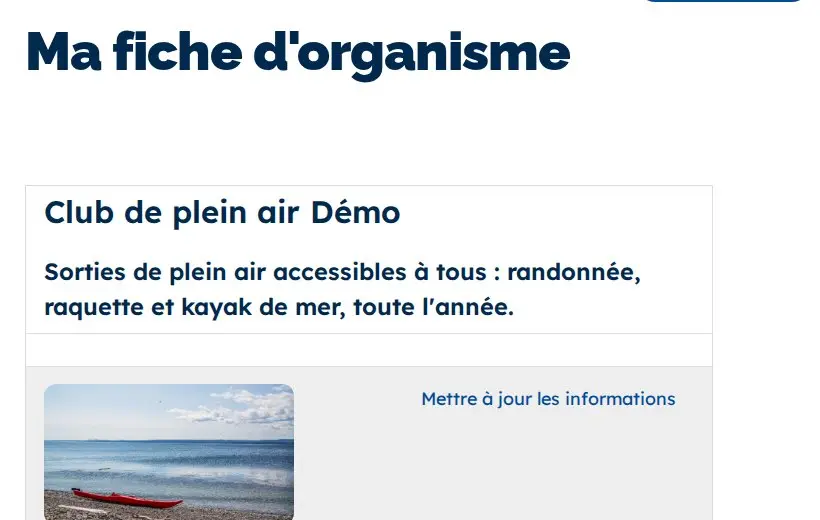
Depuis le portail. Pas encore de fiche ? Suivez le lien Créez-la maintenant. Si votre fiche existe, elle s’affiche avec le lien Mettre à jour les informations.
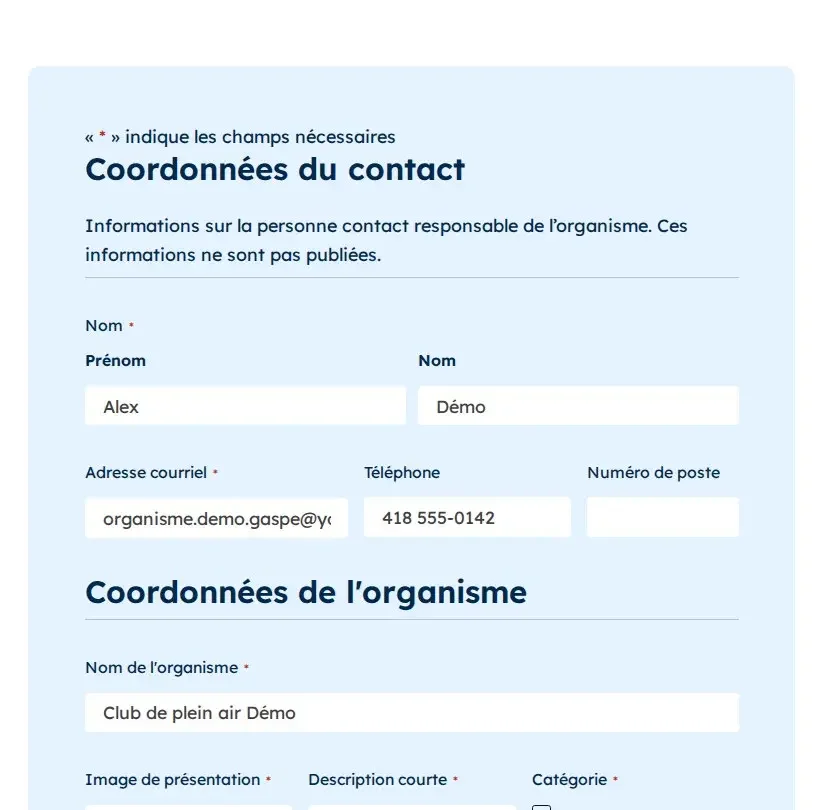
Coordonnées du contact et nom de l’organisme
Vos coordonnées de contact sont déjà remplies. Elles ne sont pas publiées. Inscrivez le nom de l’organisme.
Votre organisme figure déjà au répertoire ? Créez quand même votre fiche : l’équipe des communications la reliera à la fiche existante et la mettra à jour, au lieu d’en créer une deuxième.
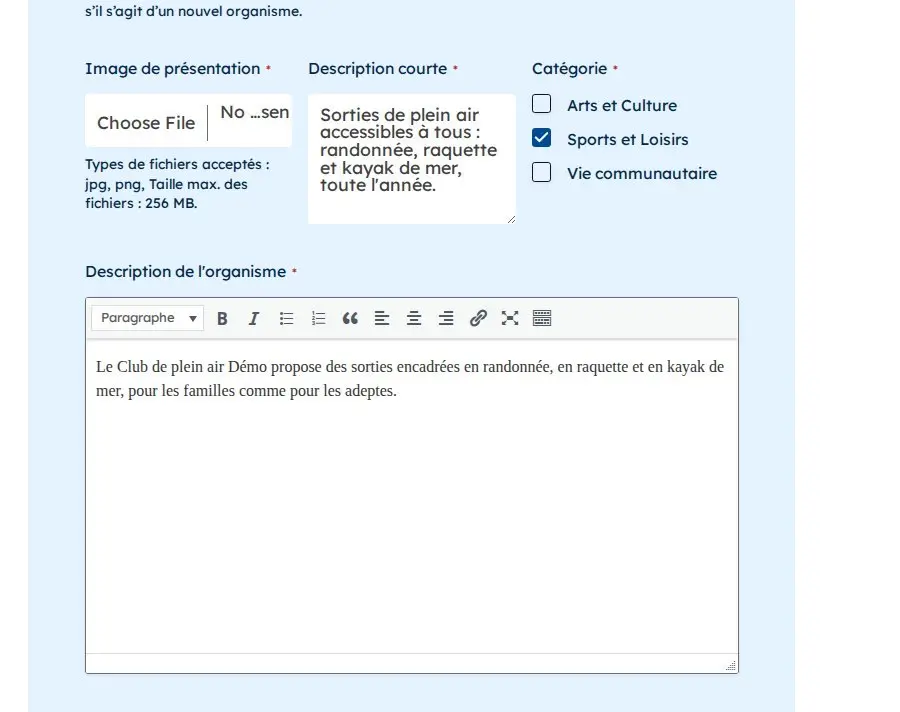
Présentez votre organisme
Ajoutez une image de présentation, une description courte, une ou plusieurs catégories (Arts et Culture, Sports et Loisirs, Vie communautaire) et la description complète. Le logo et la galerie sont facultatifs.
Pour l’image de présentation, choisissez une photo de vos activités. Votre logo va dans le champ Logo : il s’affiche en petit à côté du nom de l’organisme.
Coordonnées publiques, puis envoi
Téléphone, courriel, site web, réseaux sociaux, lieu et adresse sont publiés sur la fiche : ne remplissez que ce que vous voulez rendre public. Cliquez sur Créer ma fiche.
Adresse : le numéro et la rue sur la première ligne, le numéro de bureau ou de local sur la deuxième.
La Ville révise, puis publie
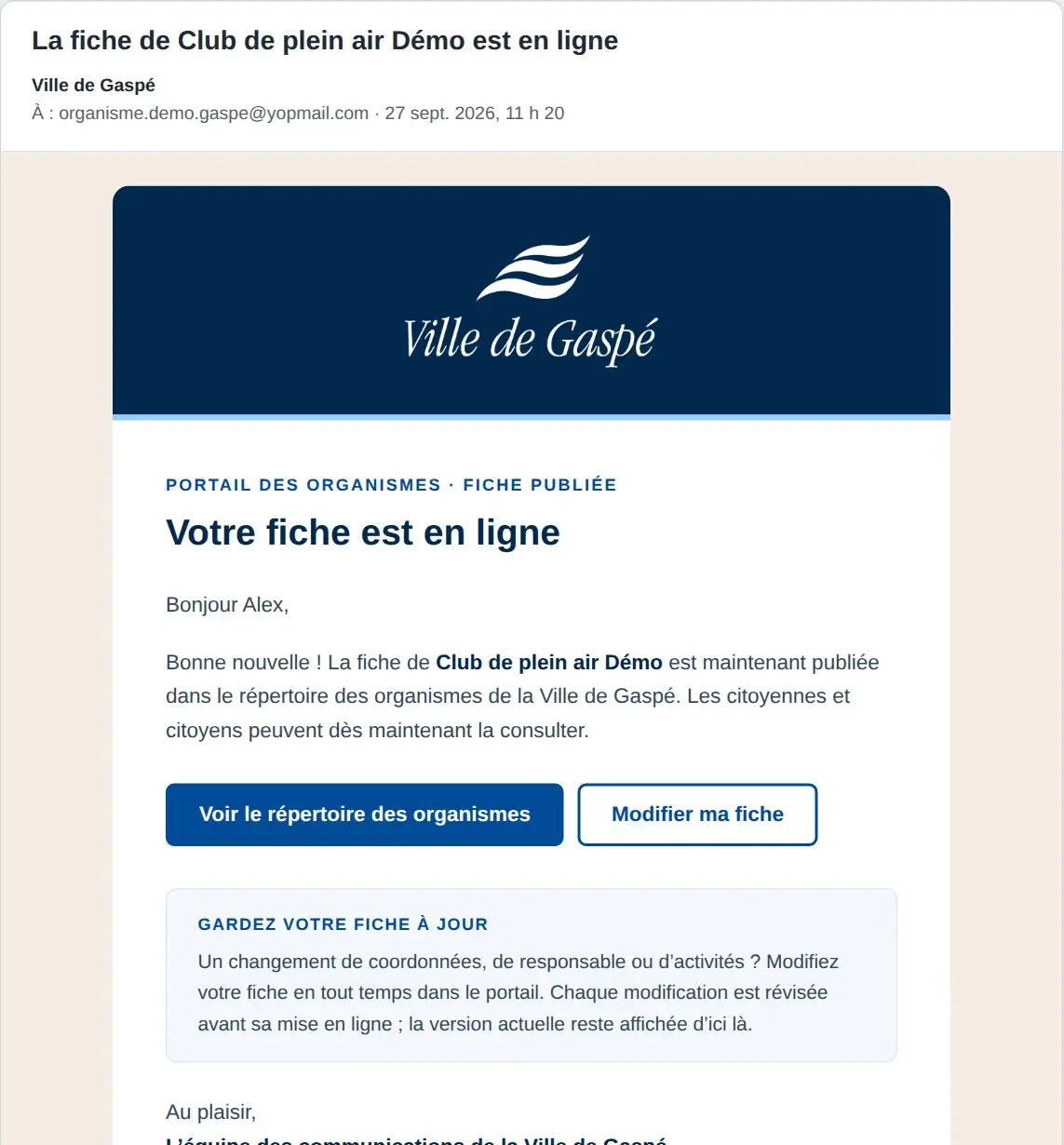
Vous recevez d’abord « Votre fiche d’organisme est en révision », puis « La fiche de … est en ligne », avec un lien direct vers votre fiche, dès qu’elle est publiée. Après une modification, le courriel indique « La fiche de … a été mise à jour ». Si un ajustement est nécessaire, l’équipe des communications vous écrit.
Bon à savoir
- Pour modifier votre fiche : Ma fiche d’organisme › Mettre à jour les informations. Chaque modification est révisée ; la version en ligne reste affichée d’ici là.
- Les champs obligatoires sont marqués d’un astérisque (*). L’image de présentation accepte les formats JPG et PNG.
- Une seule fiche par organisme : si la vôtre existe déjà au répertoire, la Ville la met à jour avec vos renseignements. Si plusieurs personnes de votre organisme ont un compte, une seule soumet la fiche. Votre organisme a déjà une fiche ou une demande en cours ? Le site vous dirige vers Ma fiche d’organisme pour la modifier.
4. Publier un événement au calendrier
Vos activités paraissent dans le calendrier « Quoi faire à Gaspé ? » et sur la page d’accueil du site, après validation par la Ville.
Ouvrez « Publier un événement »
Depuis le portail. Votre nom, votre organisme et votre courriel sont déjà remplis à partir de votre compte.
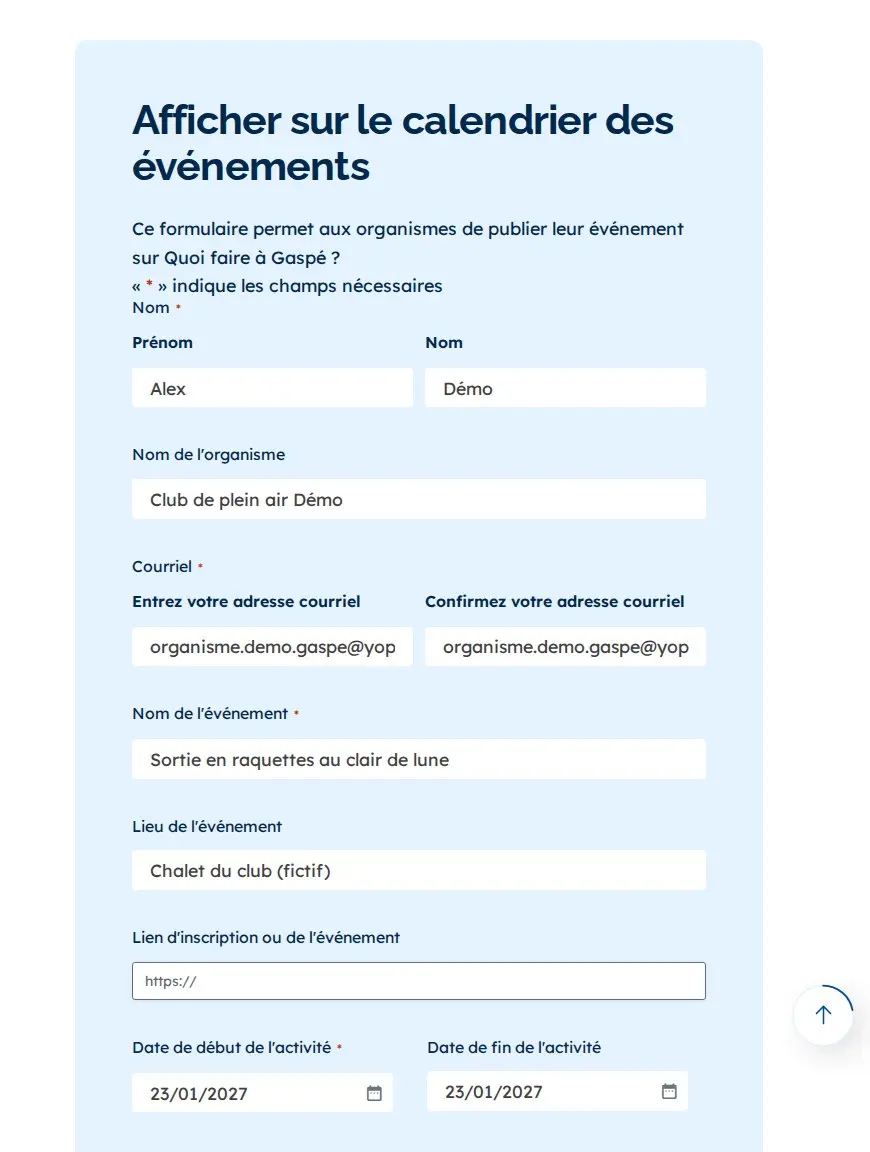
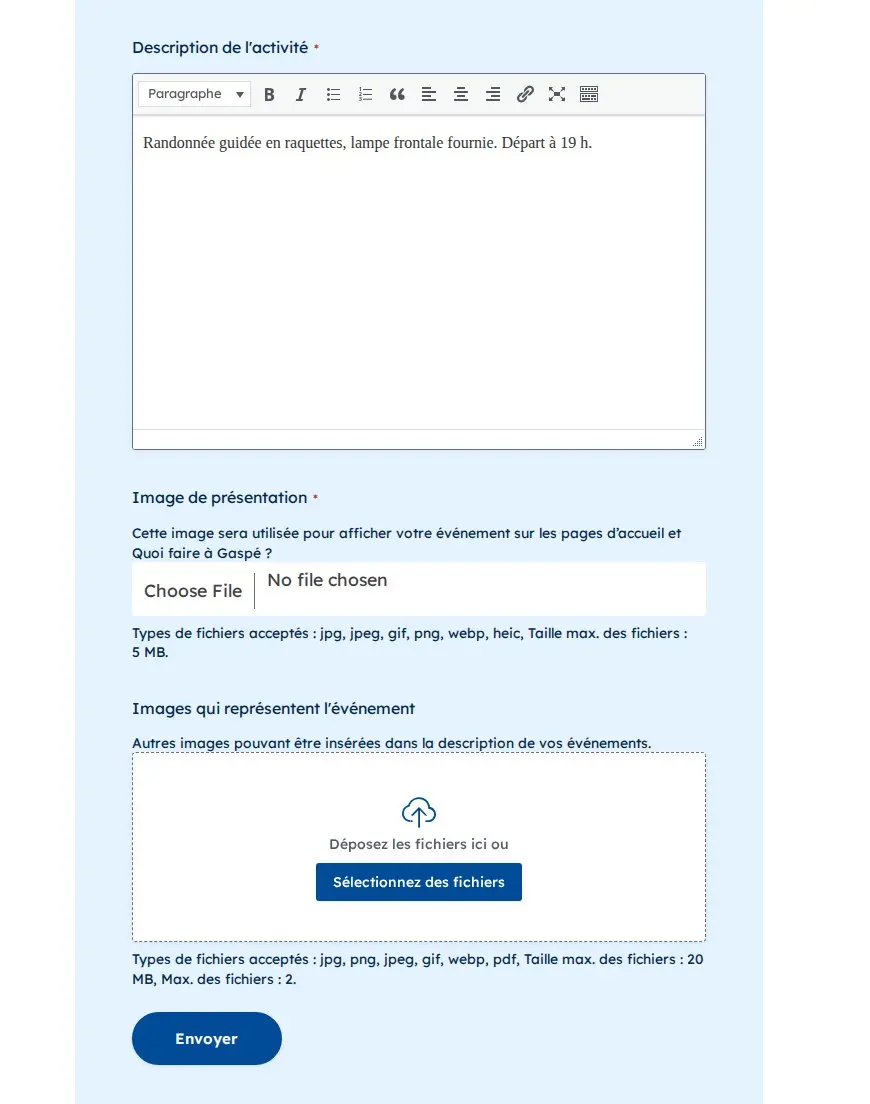
Décrivez l’événement
Inscrivez le nom, le lieu, le lien d’inscription s’il y a lieu, la date de début (et de fin), puis la description. Joignez une image de présentation : c’est elle qui s’affiche sur l’accueil et dans le calendrier. Cliquez sur Envoyer.
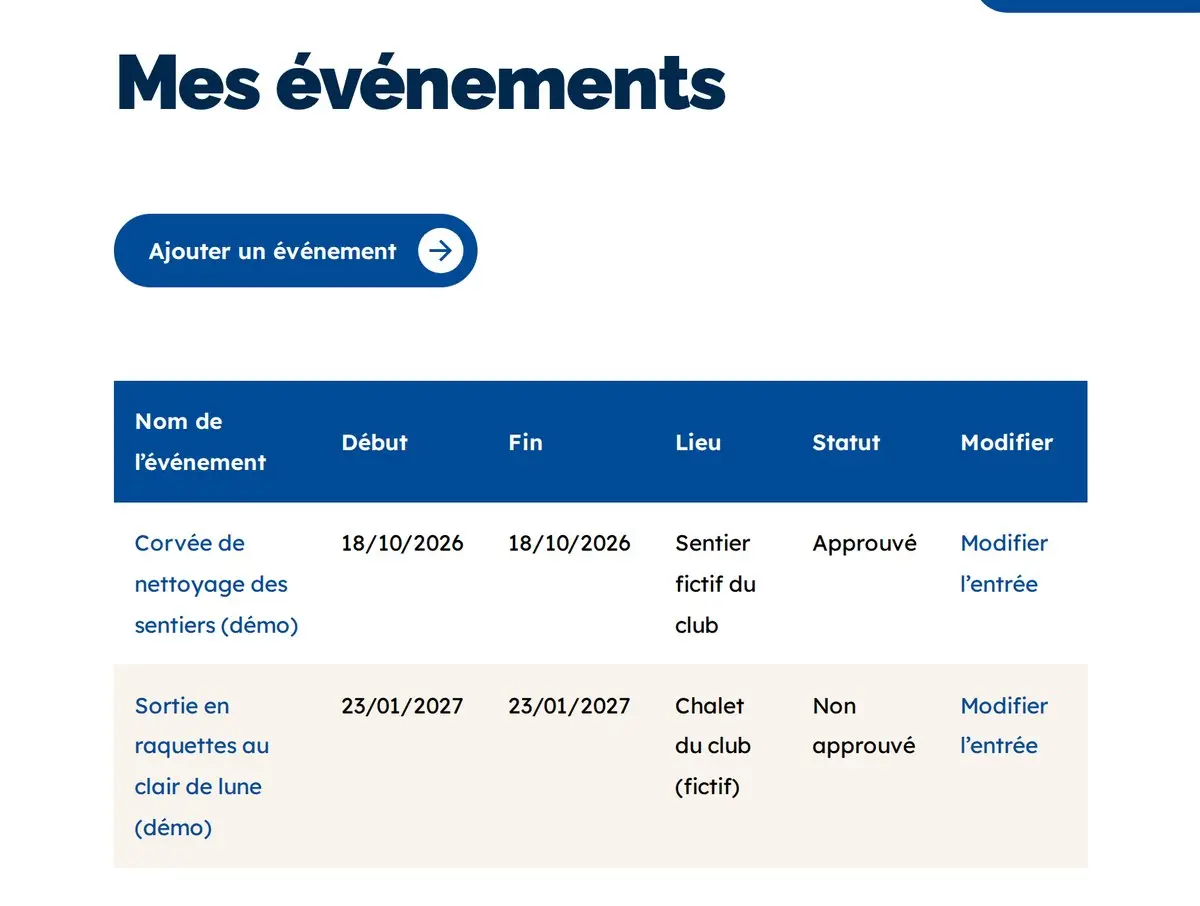
Suivez le statut dans « Mes événements »
Approuvé : l’événement est en ligne. Non approuvé : il n’est pas encore validé, ou il doit être corrigé. Le lien Modifier l’entrée permet d’apporter une correction.
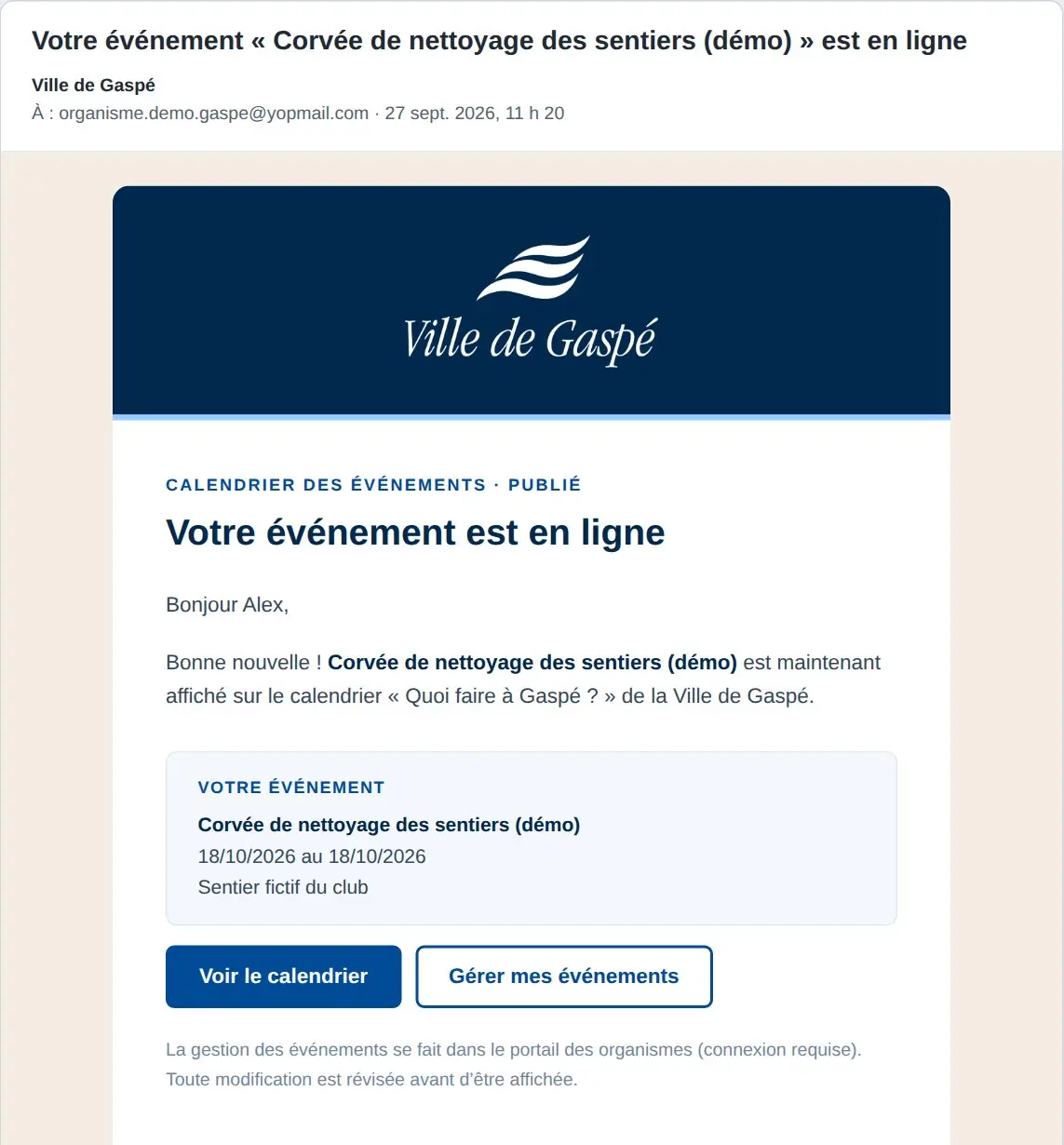
Un courriel confirme la publication
Vous recevez « Votre événement … est en révision », puis « Votre événement … est en ligne » à sa publication.
Bon à savoir
- Une modification retire l’événement du calendrier jusqu’à ce que la Ville l’approuve de nouveau : relisez bien avant d’envoyer.
- Préférez une image horizontale, nette et sans trop de texte.
- Un événement public qui demande du matériel ou l’accès à un site de la Ville ? Faites aussi la demande de la fiche 6.
- Pour l’annoncer sur les écrans électroniques, voyez la fiche 5.
5. Afficher sur les écrans électroniques
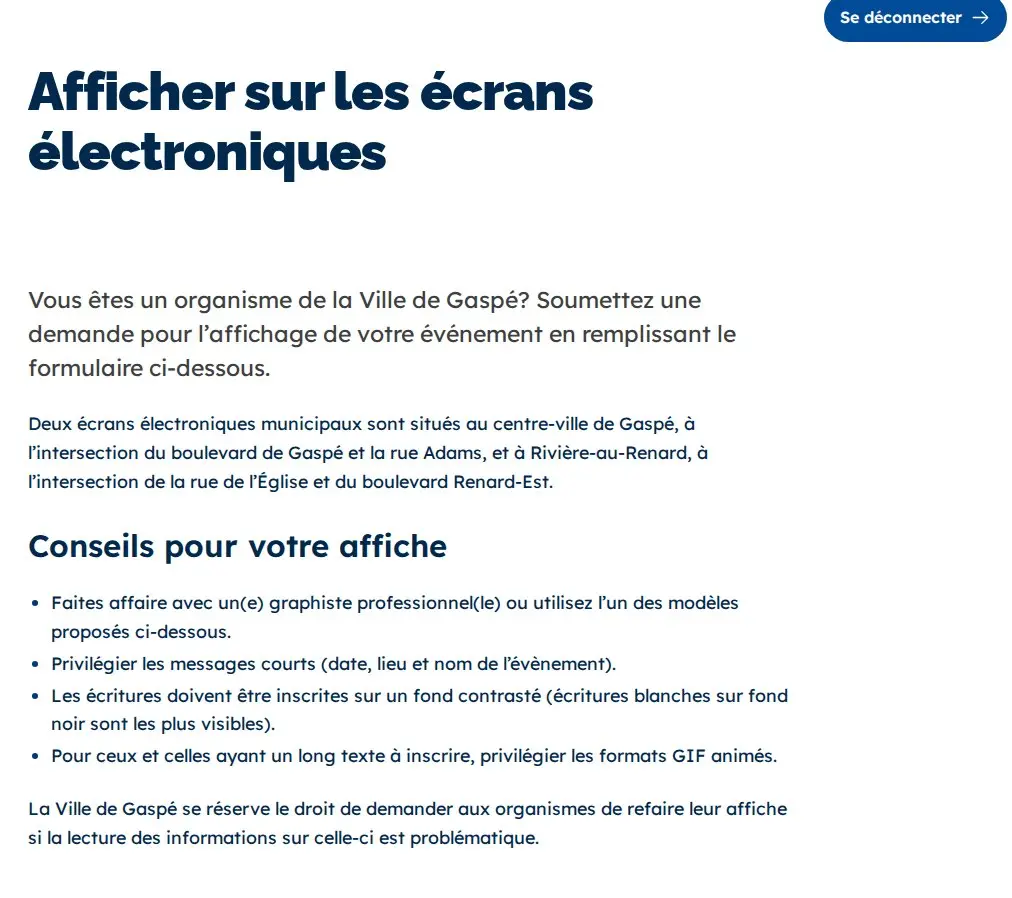
Deux écrans municipaux : au centre-ville de Gaspé (boulevard de Gaspé et rue Adams) et à Rivière-au-Renard (rue de l’Église et boulevard Renard-Est).
Lisez les conseils
La page Afficher sur les écrans électroniques rappelle les règles d’une affiche lisible : messages courts, fond contrasté, GIF animé pour un texte plus long.
Remplissez la demande
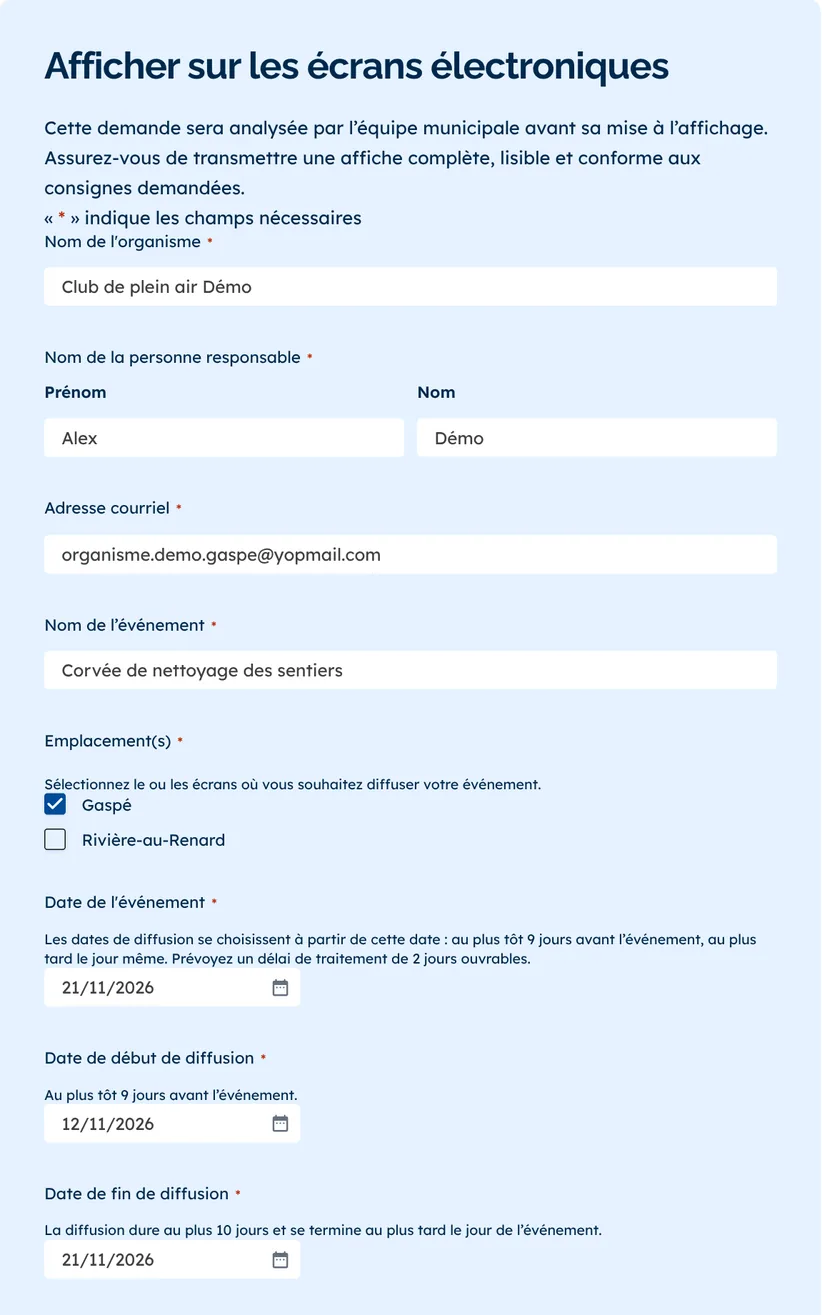
Le nom de l’organisme, du responsable et le courriel sont préremplis. Inscrivez le nom de l’événement, cochez le ou les écrans, puis choisissez la date de l’événement et les dates de diffusion. Le calendrier n’offre que les dates permises : diffusion au plus tôt 9 jours avant l’événement et au plus tard le jour même, soit 10 jours au plus.
Choisissez votre visuel
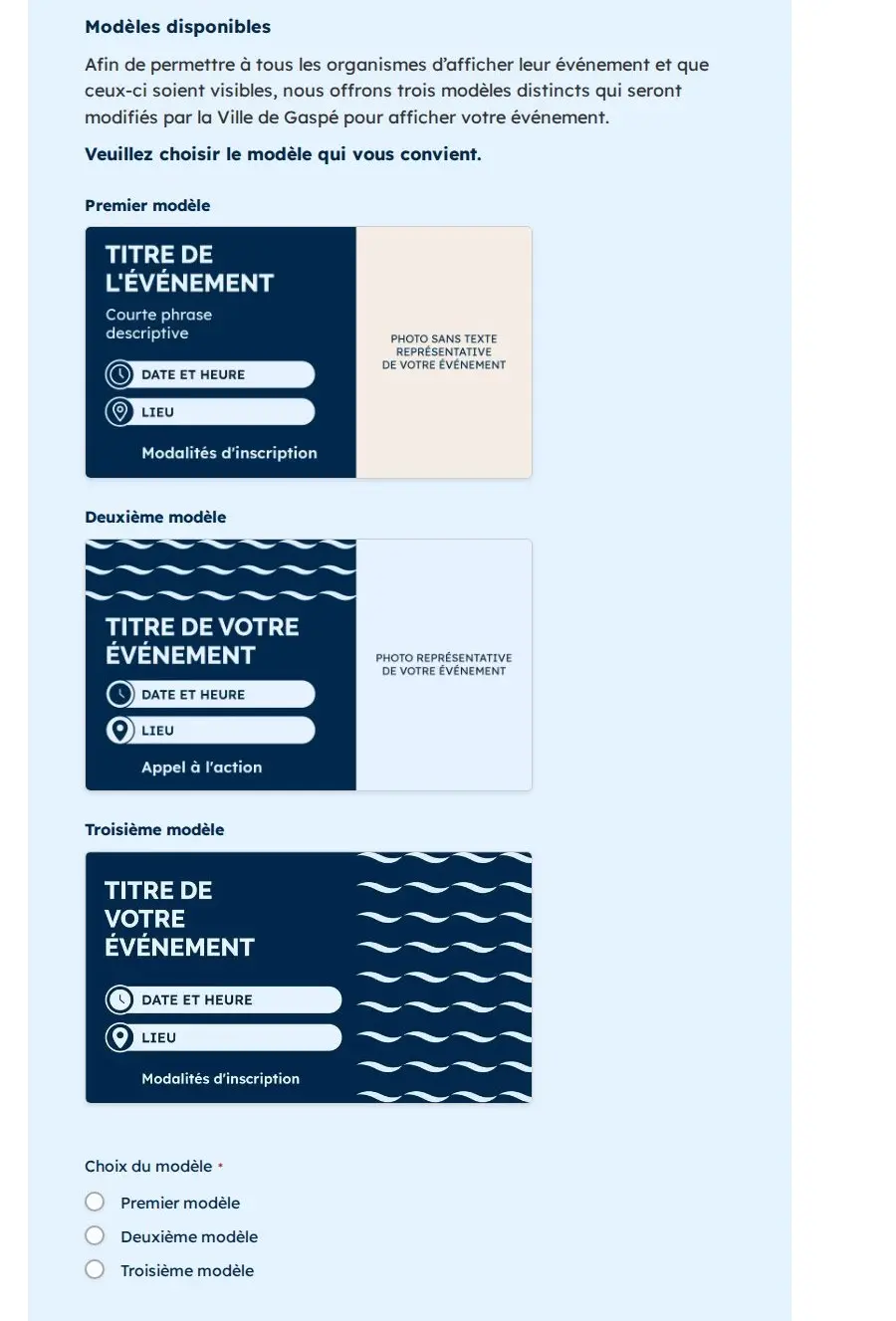
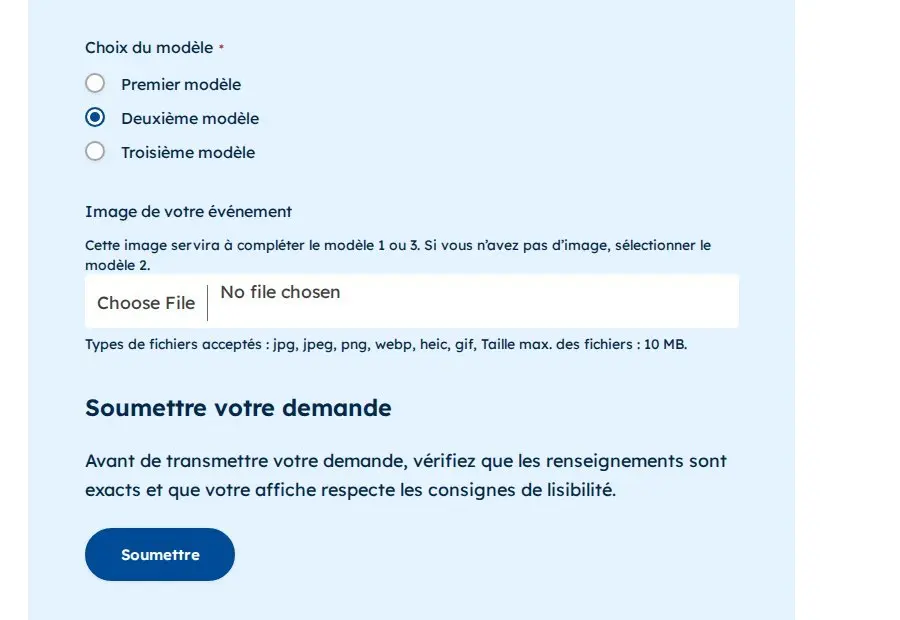
Vous avez une affiche d’un graphiste ? Répondez Oui et téléversez-la (1920 x 1080 px, format 16:9). Sinon, choisissez l’un des trois modèles de la Ville ; pour les modèles 1 et 3, joignez une image de votre événement.
Soumettez et recevez la décision
Vérifiez les renseignements, puis cliquez sur Soumettre. Un accusé de réception vous est envoyé par courriel, avec votre numéro de demande.
Après l’analyse, un second courriel vous donne la décision : demande approuvée, avec les dates d’affichage retenues, ou non retenue, avec le motif. Si votre visuel n’est pas assez lisible, ce courriel vous propose les modèles de la Ville et un lien vers votre demande déjà remplie.
Suivez vos demandes dans « Mes affichages »
Votre demande s’ajoute à Mes affichages : numéro, événement, date de l’événement, écran(s), dates d’affichage et statut (En attente, Approuvée ou Non retenue). Le bouton Demander un affichage permet d’en faire une nouvelle.

Bon à savoir
- L’équipe municipale analyse chaque demande avant la diffusion.
- La diffusion dure au plus 10 jours et se termine au plus tard le jour de l’événement.
- Si votre affiche est difficile à lire, la Ville vous proposera l’un de ses trois modèles.
- Faites votre demande au moins 2 jours ouvrables avant la date de début souhaitée.
- Faites la demande en étant connecté au portail : sinon, elle n’apparaîtra pas dans Mes affichages.
6. Proposer un événement public
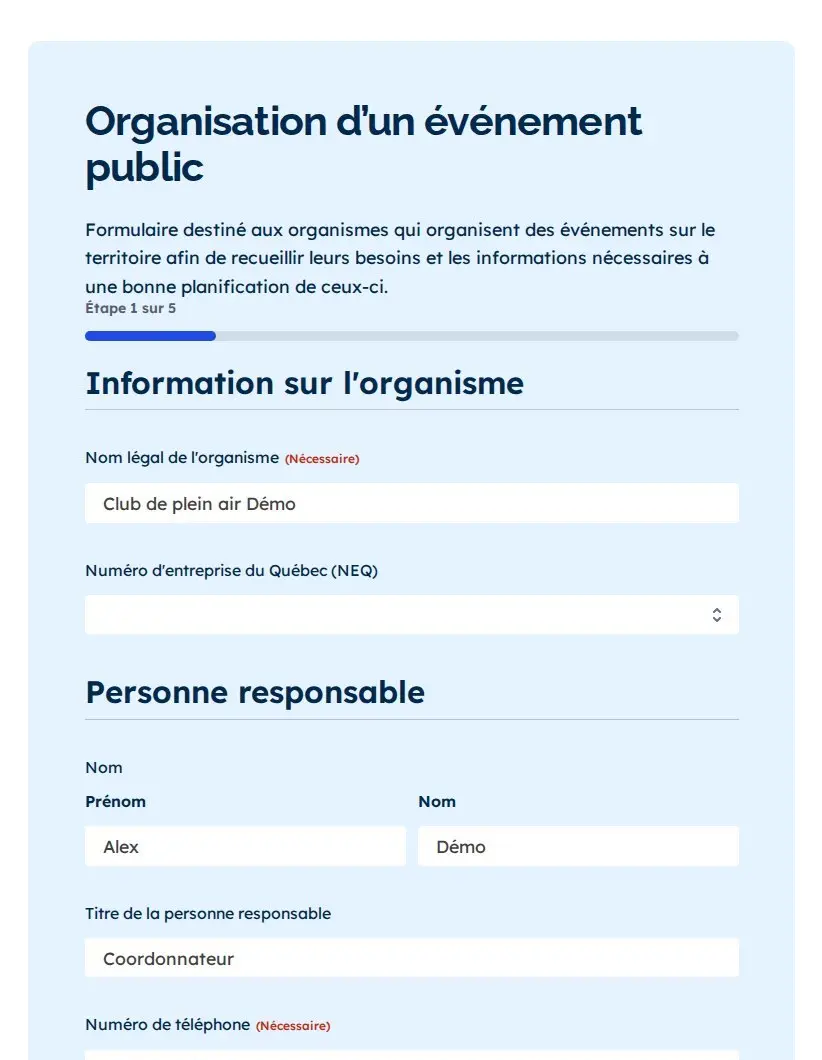
Vous organisez un événement sur le territoire ? Ce formulaire en cinq étapes recueille vos besoins (matériel, électricité, documents) pour que la Ville puisse bien le planifier.
L’organisme et les responsables
Inscrivez le nom légal de l’organisme et, s’il y a lieu, son NEQ. Indiquez la personne responsable (téléphone et courriel obligatoires) et une personne ressource si elle est différente. Cliquez sur Suivant.
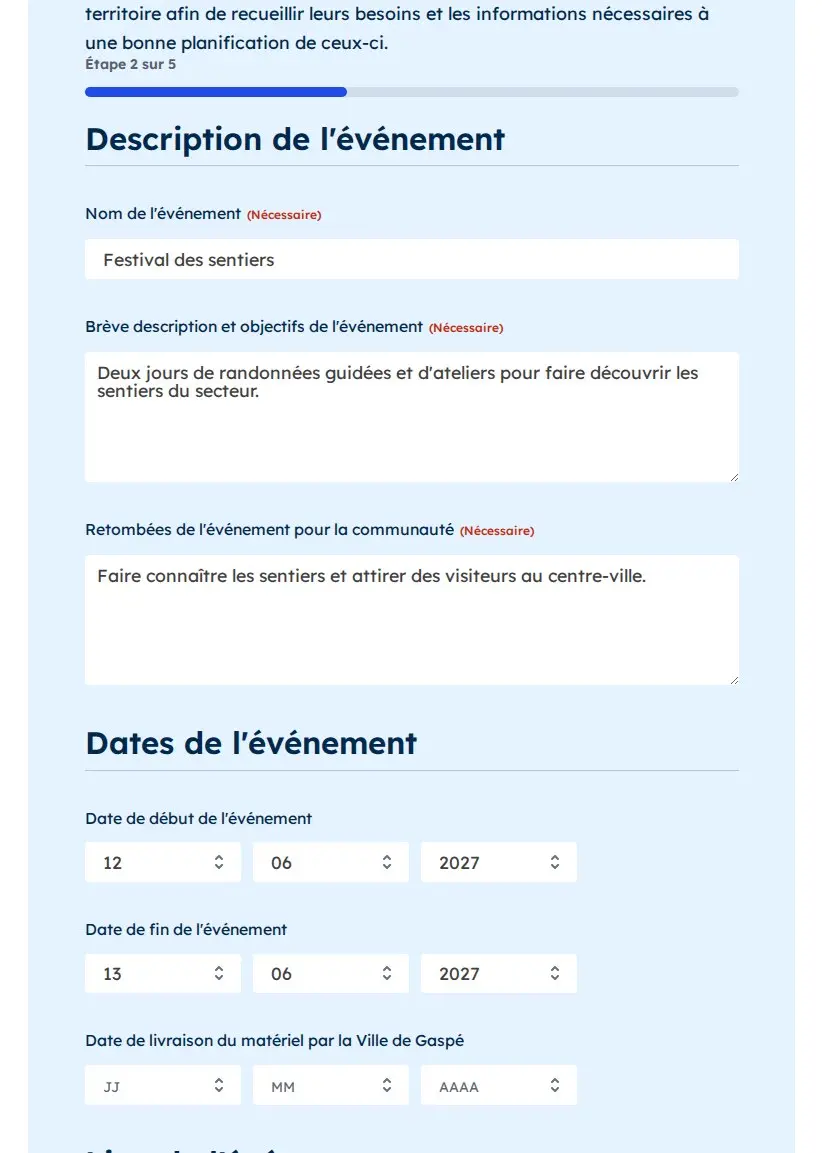
Décrivez l’événement
Nom, description et objectifs, retombées pour la communauté, dates de l’événement et date de livraison du matériel, lieu, nature, fréquence, nombre de participants, clientèles, tarification et bénévoles.
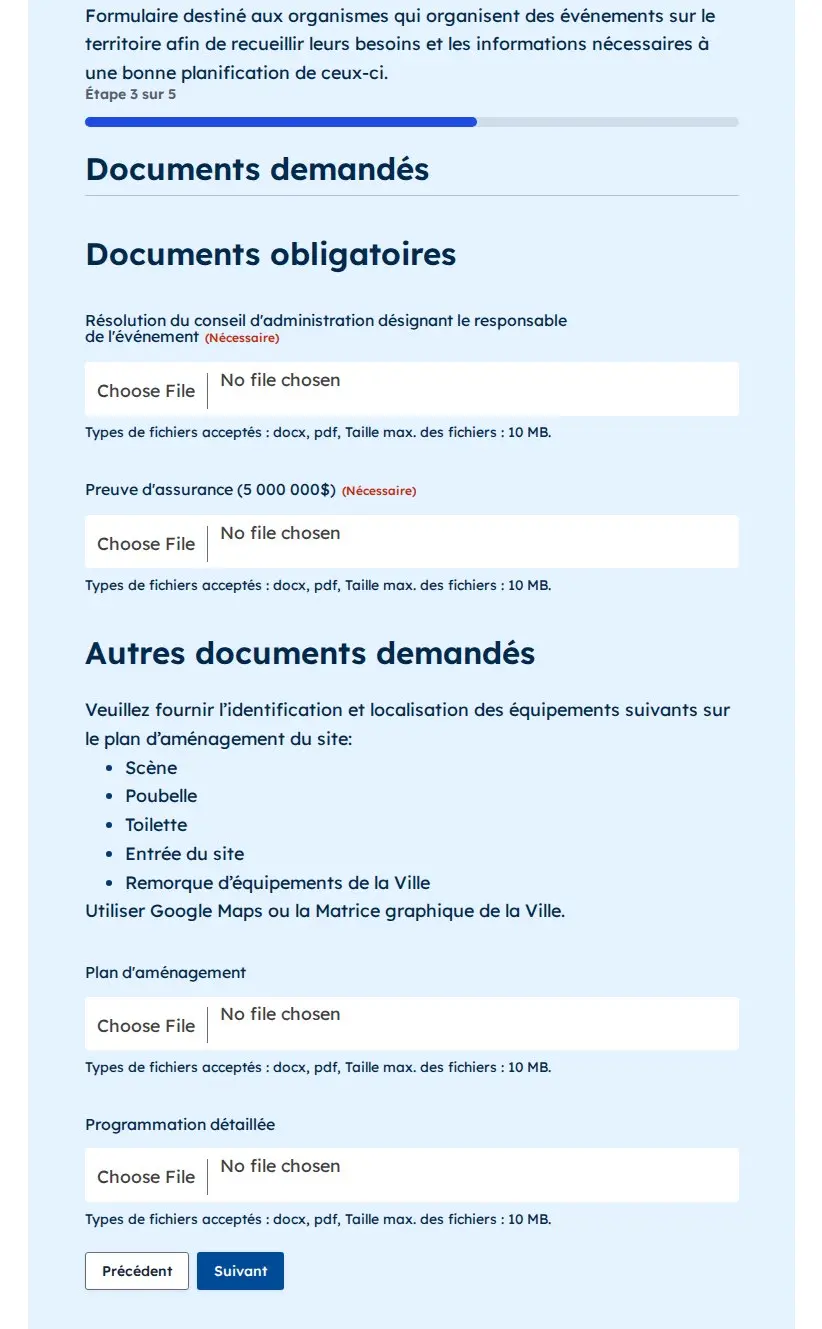
Joignez les documents
Deux documents sont obligatoires : la résolution du conseil d’administration qui désigne le responsable et la preuve d’assurance (5 000 000 $). Le plan d’aménagement et la programmation détaillée sont demandés s’ils existent.
Matériel, électricité et engagement
Indiquez le matériel souhaité (bacs, tables, chaises, clôtures, cônes, kiosque ou banderole de la Ville), vos besoins électriques et, le cas échéant, votre électricien (numéro RBQ). À la dernière étape, cochez l’engagement, puis cliquez sur Envoyer.
Suivez votre demande
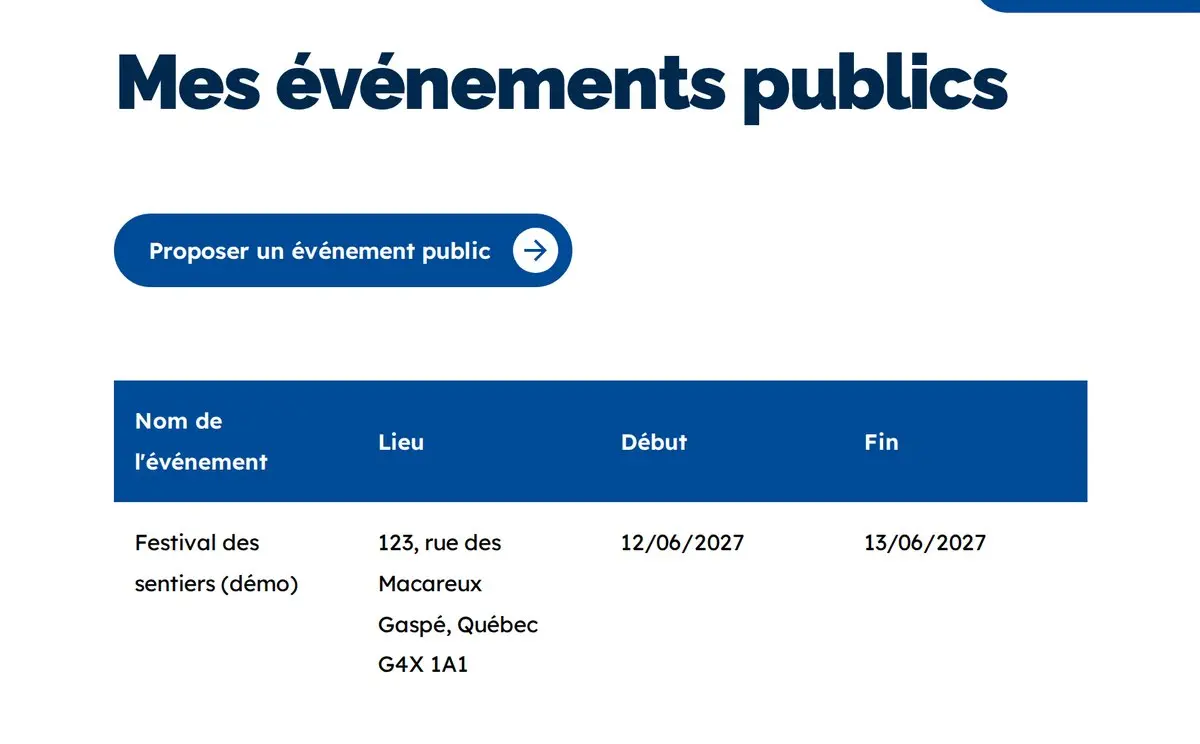
Vous recevez un accusé de réception par courriel ; le Service des loisirs communique ensuite avec vous. Votre demande s’ajoute à Mes événements publics.
Bon à savoir
- Préparez les deux documents obligatoires avant de commencer (PDF ou Word, 10 Mo au plus).
- Chaque type de matériel a une quantité maximale, indiquée sous le champ.
- Cette demande ne publie pas l’événement au calendrier : faites aussi la demande de la fiche 4.
- Questions : loisirs@ville.gaspe.qc.ca.
7. Demander une subvention
Deux volets, deux formulaires en ligne, réservés aux organismes connectés au portail. Ayez sous la main le budget de votre activité et les documents de votre organisme.
Volet 1 : budget discrétionnaire
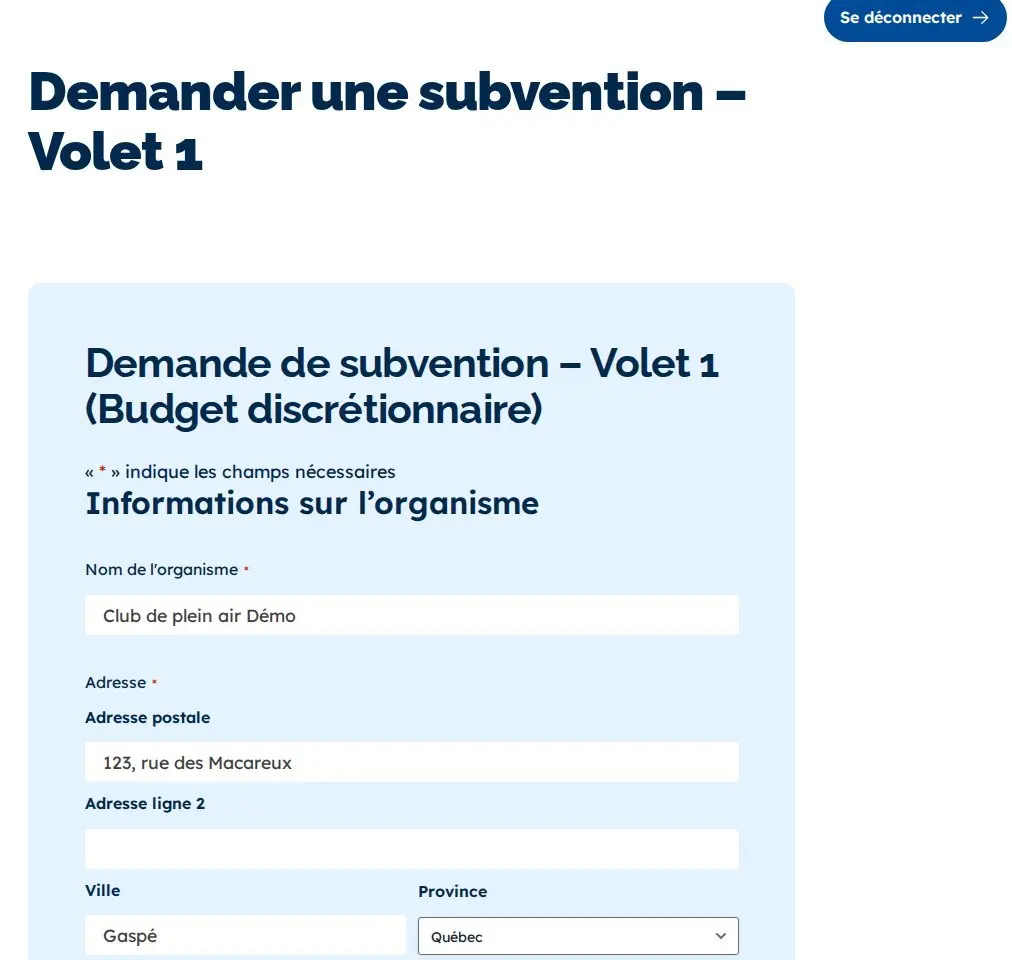
Connecté au portail, ouvrez Demander une subvention – Volet 1. Inscrivez l’organisme, le responsable de l’activité, l’activité, la clientèle visée, les revenus, les dépenses et le montant demandé. Vous pouvez joindre jusqu’à trois fichiers : description du projet, résolution du C. A., charte. Cliquez sur Envoyer.
Volet 2 : lisez la marche à suivre
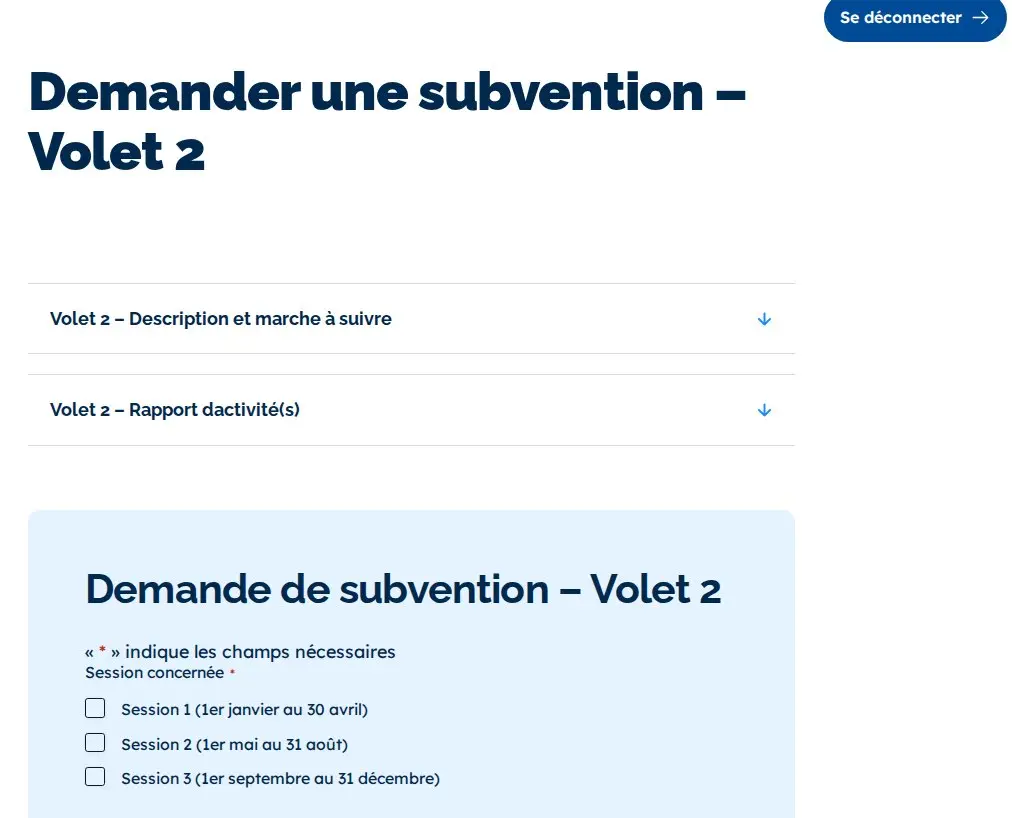
Ouvrez Demander une subvention – Volet 2 et téléchargez le document Description et marche à suivre. Cochez ensuite la session visée : du 1er janvier au 30 avril, du 1er mai au 31 août ou du 1er septembre au 31 décembre.
Volet 2 : vos activités et leur budget
Choisissez le nombre d’activités (une à trois). Pour chacune : dates, type, clientèle, retombées, participants par groupe d’âge, dépenses et revenus. Terminez par la personne ressource, l’engagement, le montant demandé et la signature, puis cliquez sur Envoyer.
Suivez vos demandes
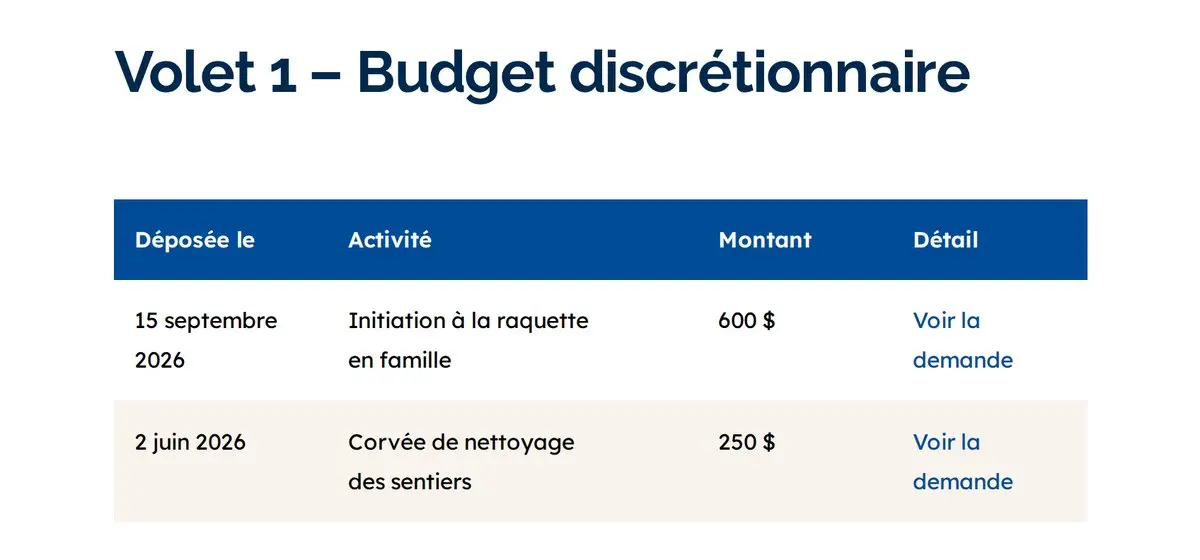
Un accusé de réception vous est envoyé par courriel. Votre demande s’ajoute ensuite à Mes demandes de subvention : date de dépôt, activité ou session, montant demandé. Cliquez sur Voir la demande pour en relire le détail.
Pour le volet 2, le formulaire Rapport d’activité(s) se télécharge sur la page du volet 2.
Bon à savoir
- Il faut être connecté au portail pour faire une demande. Sinon, le formulaire est remplacé par un lien pour vous connecter ou inscrire votre organisme (fiche 1).
- Le volet 2 demande un budget par activité : préparez vos chiffres avant de commencer.
- Le formulaire du volet 2 est long ; il vaut mieux le remplir d’une traite, sur un ordinateur.
- Une demande envoyée ne se modifie plus en ligne : pour la corriger, communiquez avec la Ville.
- Les demandes transmises avant le 27 septembre 2026 n’apparaissent pas dans Mes demandes de subvention.
- Questions sur le volet 2 : loisirs@ville.gaspe.qc.ca.
Une question sur le portail ? Écrivez à communications@ville.gaspe.qc.ca.