

Créer votre compte, retrouver vos informations, recevoir les alertes ou consulter votre calendrier des collectes : chaque sujet est expliqué étape par étape, avec de vraies captures du site. Chaque fiche se télécharge aussi en PDF pour l’imprimer.
Choisissez un sujet
- 1. Créer votre compteNouveau ? Commencez ici · 6 étapes
- 2. Votre espace citoyenSe connecter et s’y retrouver · 3 étapes
- 3. Mes informationsVos coordonnées, une seule fois · 3 étapes
- 4. Formulaires préremplisFaire une requête plus vite · 3 étapes
- 5. Calendrier des collectesVos collectes, à votre adresse · 3 étapes
- 6. Alertes municipalesAvis urgents par courriel, texto ou appel · 3 étapes
- 7. InfolettresNouvelles, avis publics, emplois · 2 étapes
- 8. Compte de taxesConsulter et recevoir en ligne · 5 étapes
1. Créer votre compte
Cinq étapes, moins de trois minutes. Un seul compte vous donne accès à plusieurs services en ligne de la Ville.
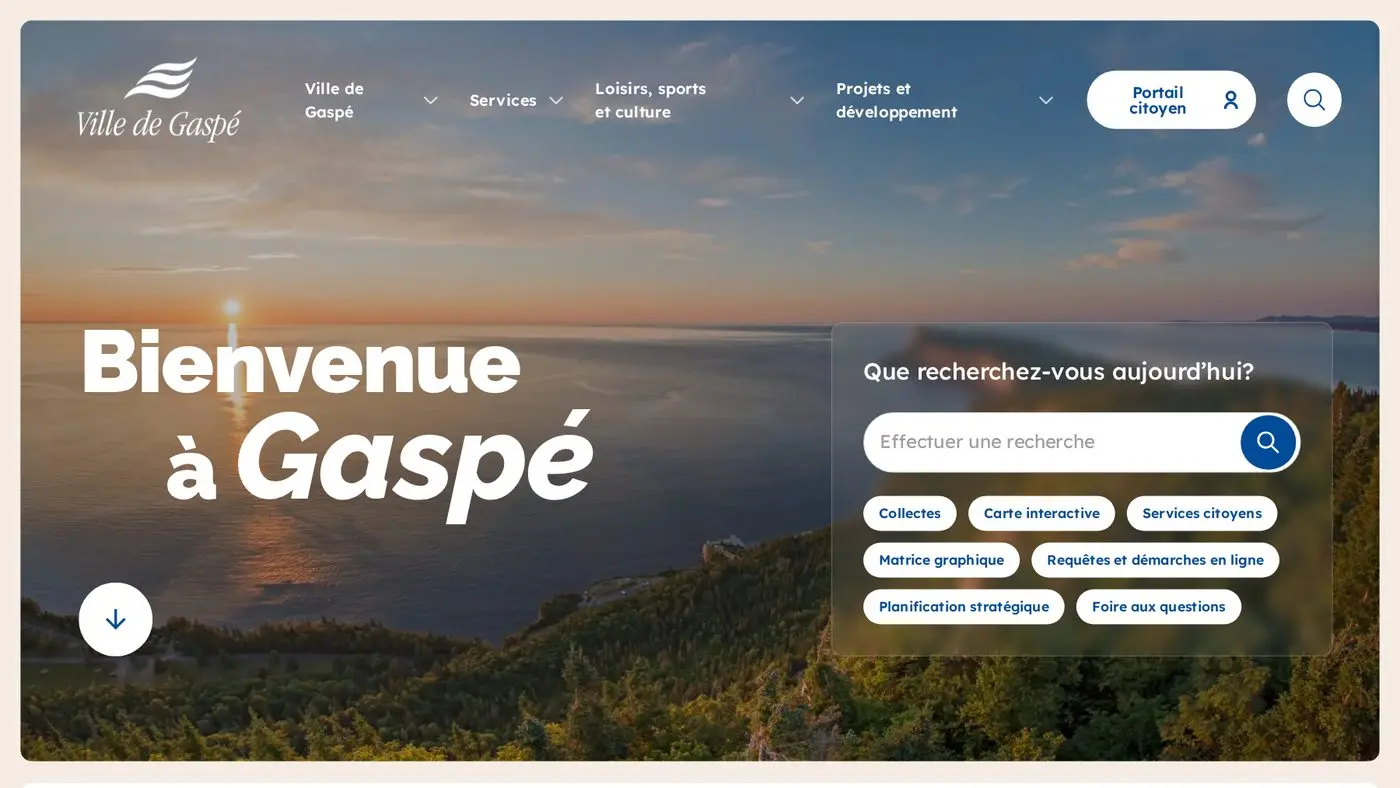
Ouvrez « Portail citoyen »
Rendez-vous sur ville.gaspe.qc.ca. Le bouton Portail citoyen se trouve en haut à droite de chaque page du site.
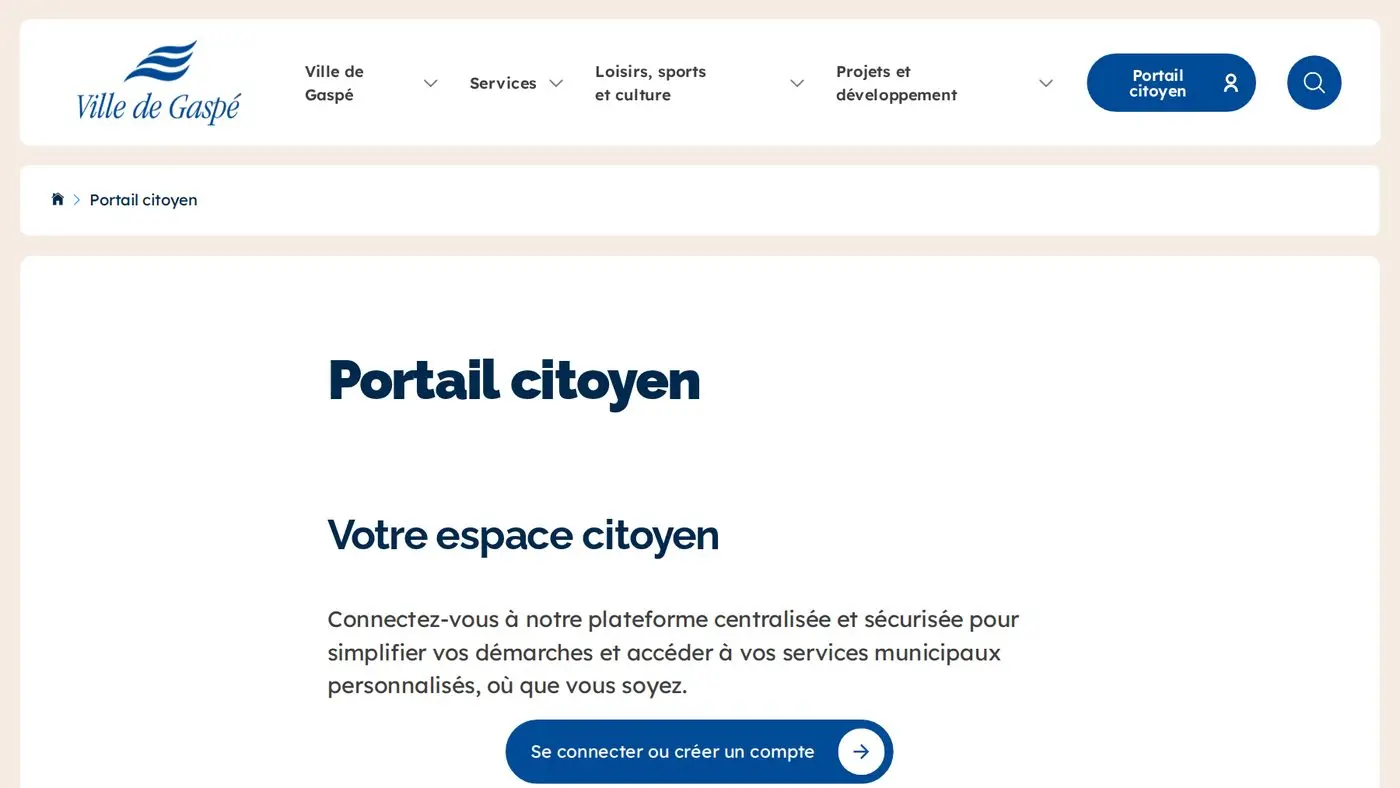
Cliquez sur « Se connecter ou créer un compte »
Sous Votre espace citoyen, cliquez sur Se connecter ou créer un compte. Vous arrivez sur la page de connexion sécurisée de la Ville.
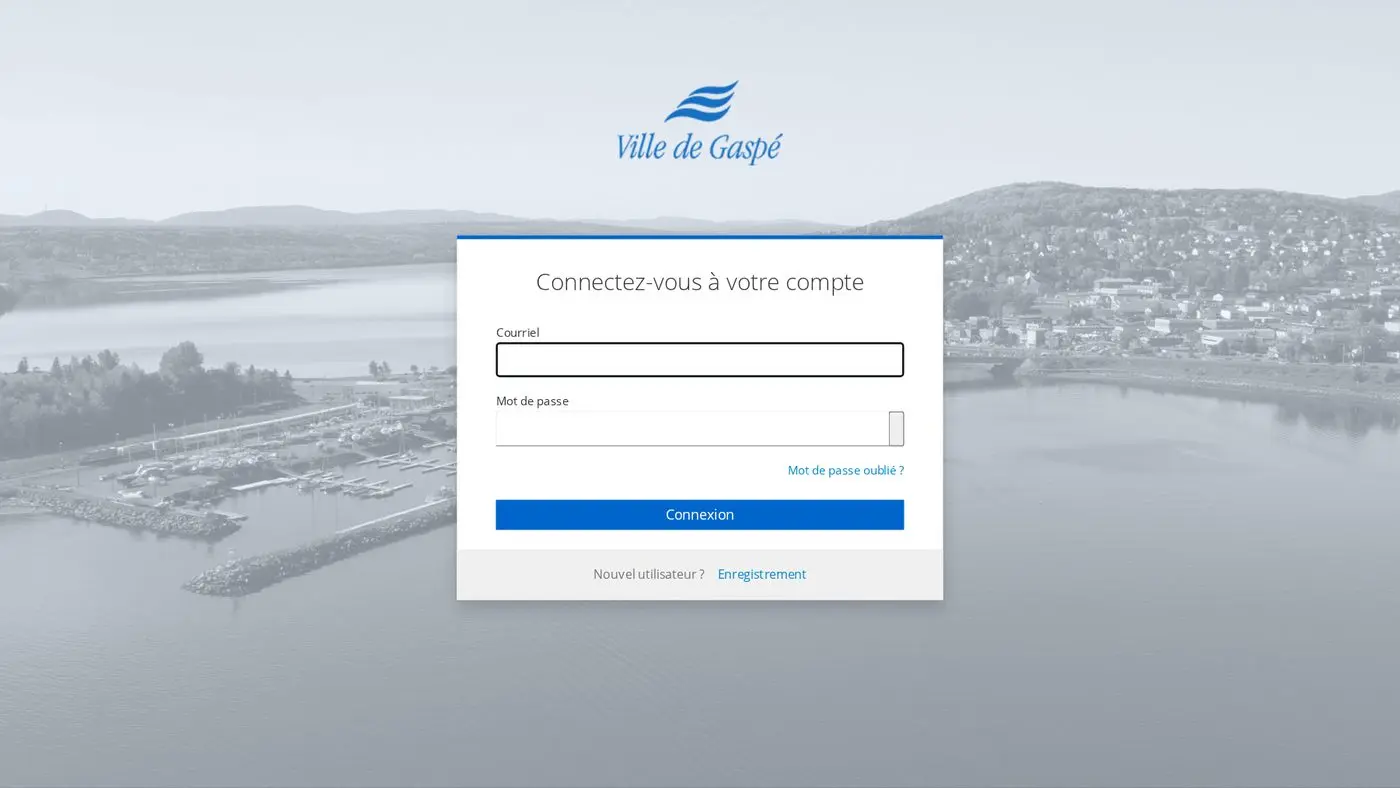
Cliquez sur « Enregistrement »
Vous n’avez pas encore de compte : suivez le lien Nouvel utilisateur ? Enregistrement, tout en bas de la fenêtre de connexion.
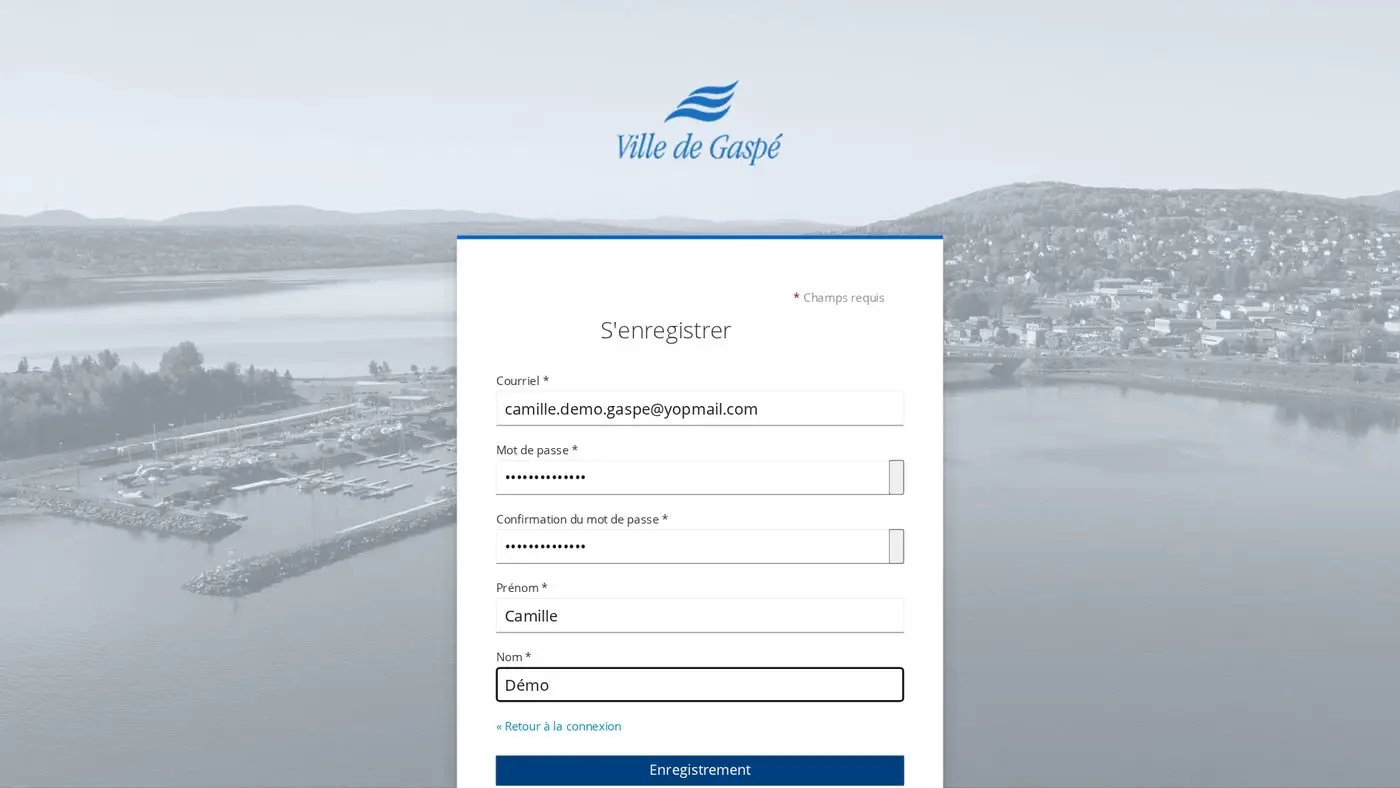
Remplissez le formulaire
Inscrivez votre courriel, choisissez un mot de passe et confirmez-le, puis indiquez votre prénom et votre nom. Cliquez sur Enregistrement.
Choisissez un mot de passe long et unique (12 caractères ou plus), que vous n’utilisez sur aucun autre site.
Vous êtes connecté
Aucune activation n’est nécessaire : vous revenez directement dans votre portail citoyen, déjà connecté. Le bouton Se déconnecter apparaît en haut à droite.
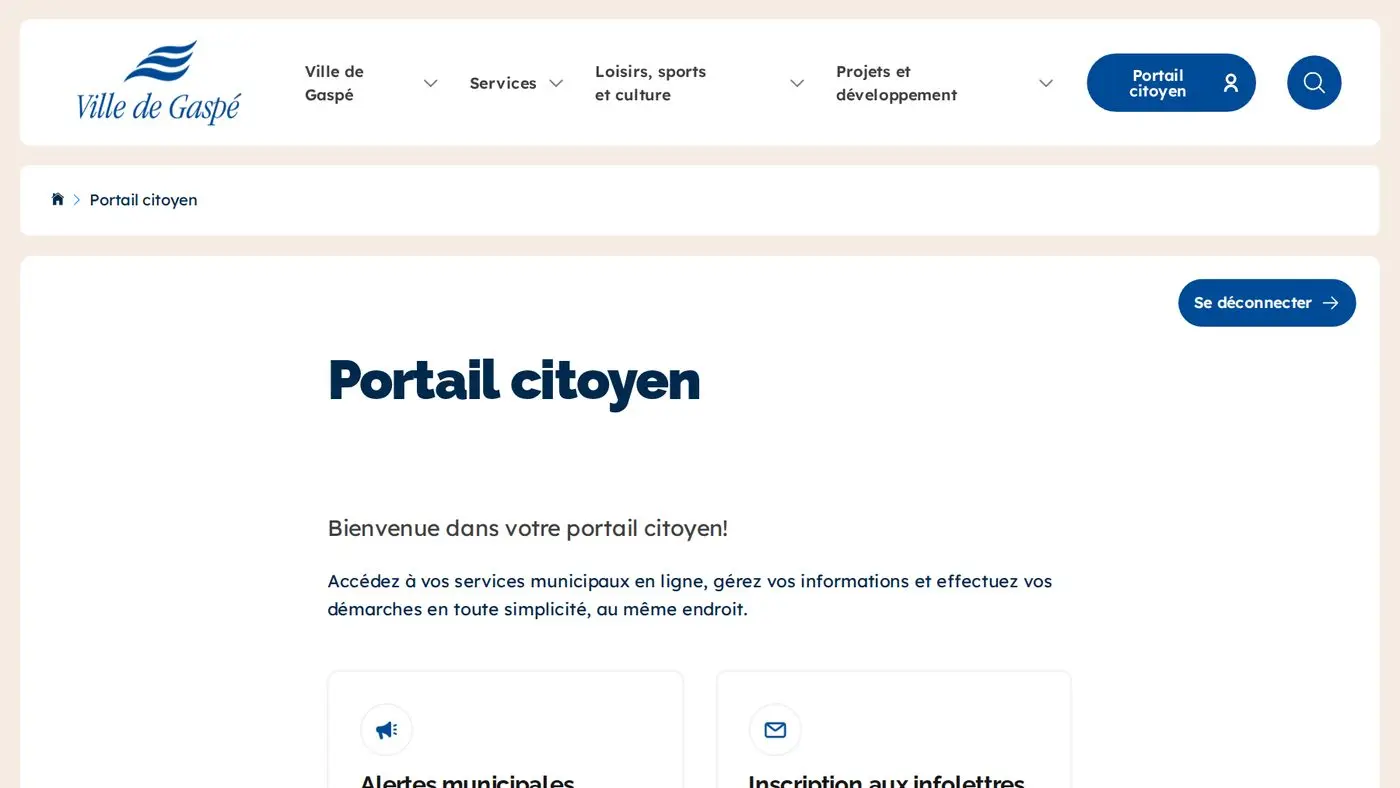
Un courriel de bienvenue confirme la création
Quelques instants plus tard, vous recevez « Ville de Gaspé – Bienvenue ». Il rappelle votre nom d’utilisateur et contient le lien Accéder à mon compte. Vous n’avez rien à confirmer.
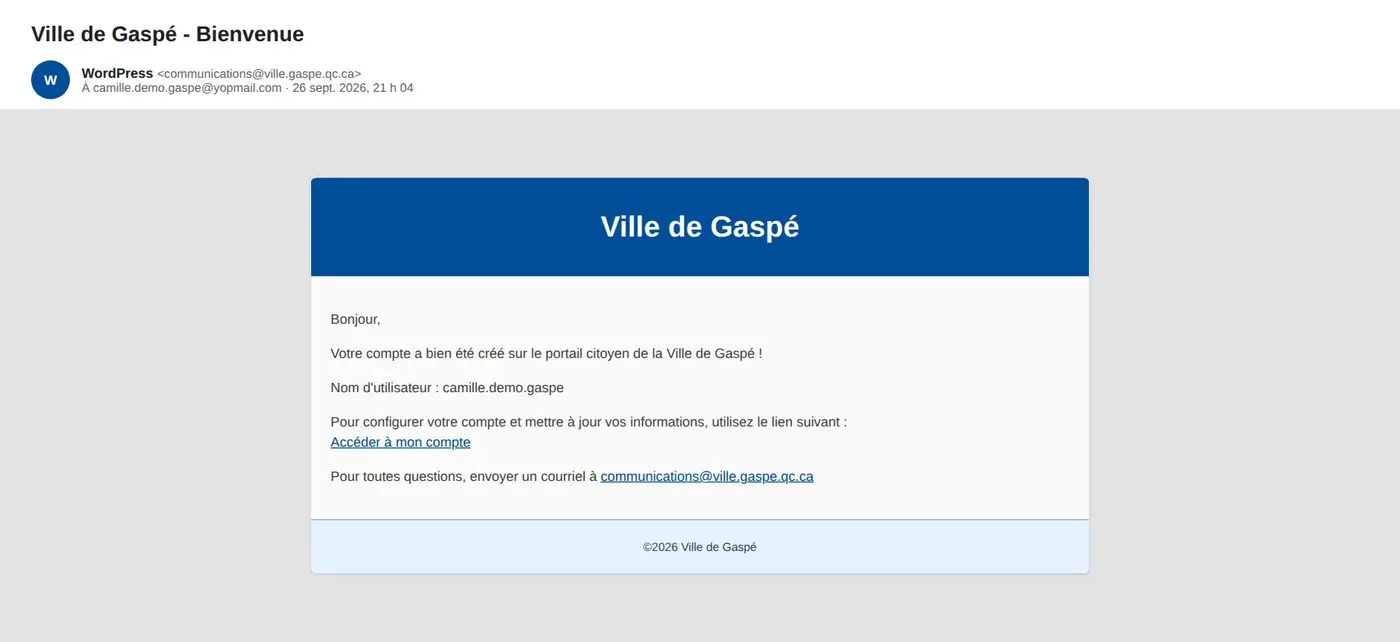
Bon à savoir
- Un seul compte suffit : il sert aussi pour votre compte de taxes en ligne (portail Voilà!).
- Votre courriel est votre identifiant de connexion. Notez-le.
- Mot de passe oublié ? Utilisez le lien Mot de passe oublié ? de la fenêtre de connexion.
- Vous ne trouvez pas le courriel de bienvenue ? Regardez dans vos courriels indésirables. Votre compte fonctionne quand même.
- Besoin d’aide ? Écrivez à communications@ville.gaspe.qc.ca.
2. Votre espace citoyen
Une fois connecté, tous vos services en ligne sont regroupés au même endroit.
Connectez-vous
Cliquez sur Portail citoyen, puis sur Se connecter ou créer un compte. Entrez votre courriel et votre mot de passe, puis cliquez sur Connexion.
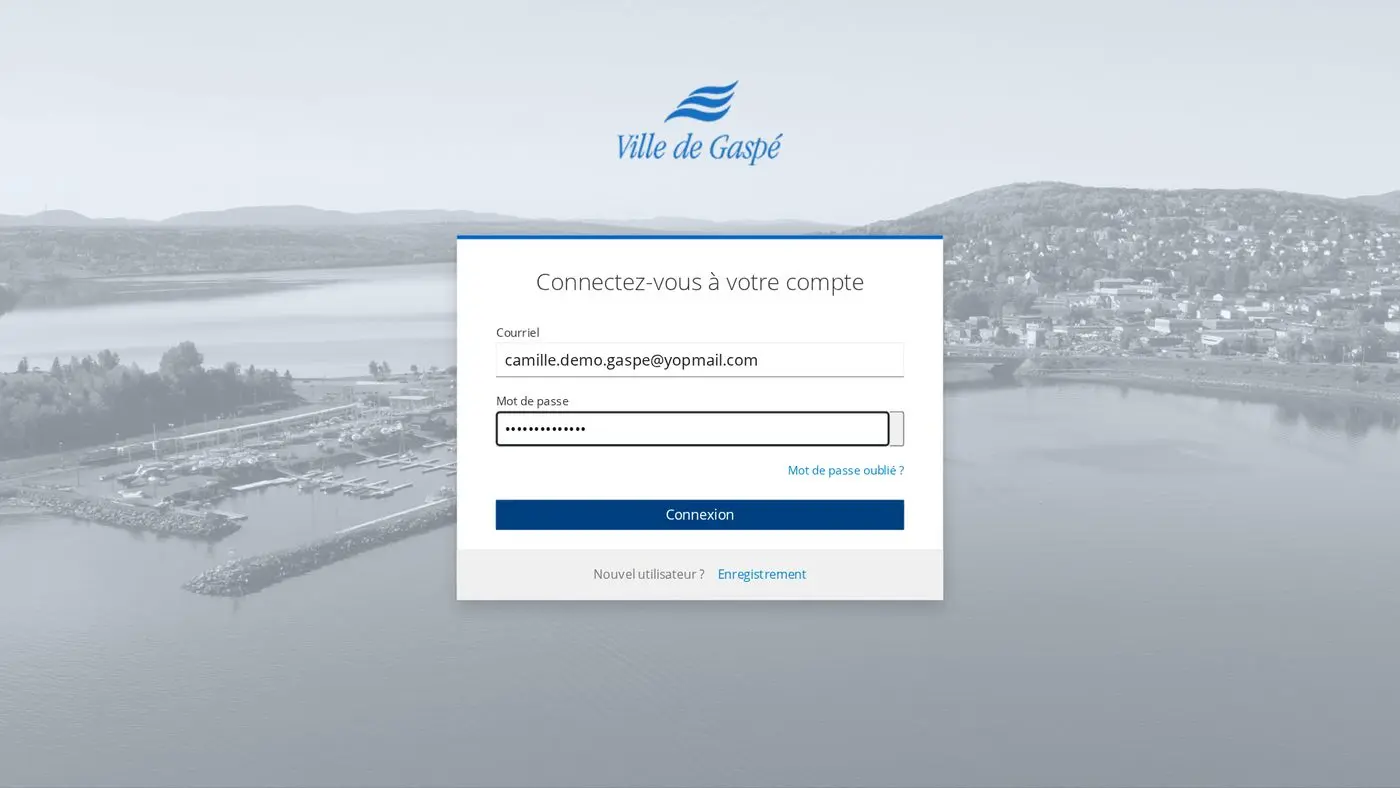
Choisissez un service
La page Portail citoyen présente une tuile par service : alertes, infolettres, mes informations, compte de taxes, calendrier des collectes, licences animalières, projets et consultations. Cliquez sur celle qui vous intéresse.
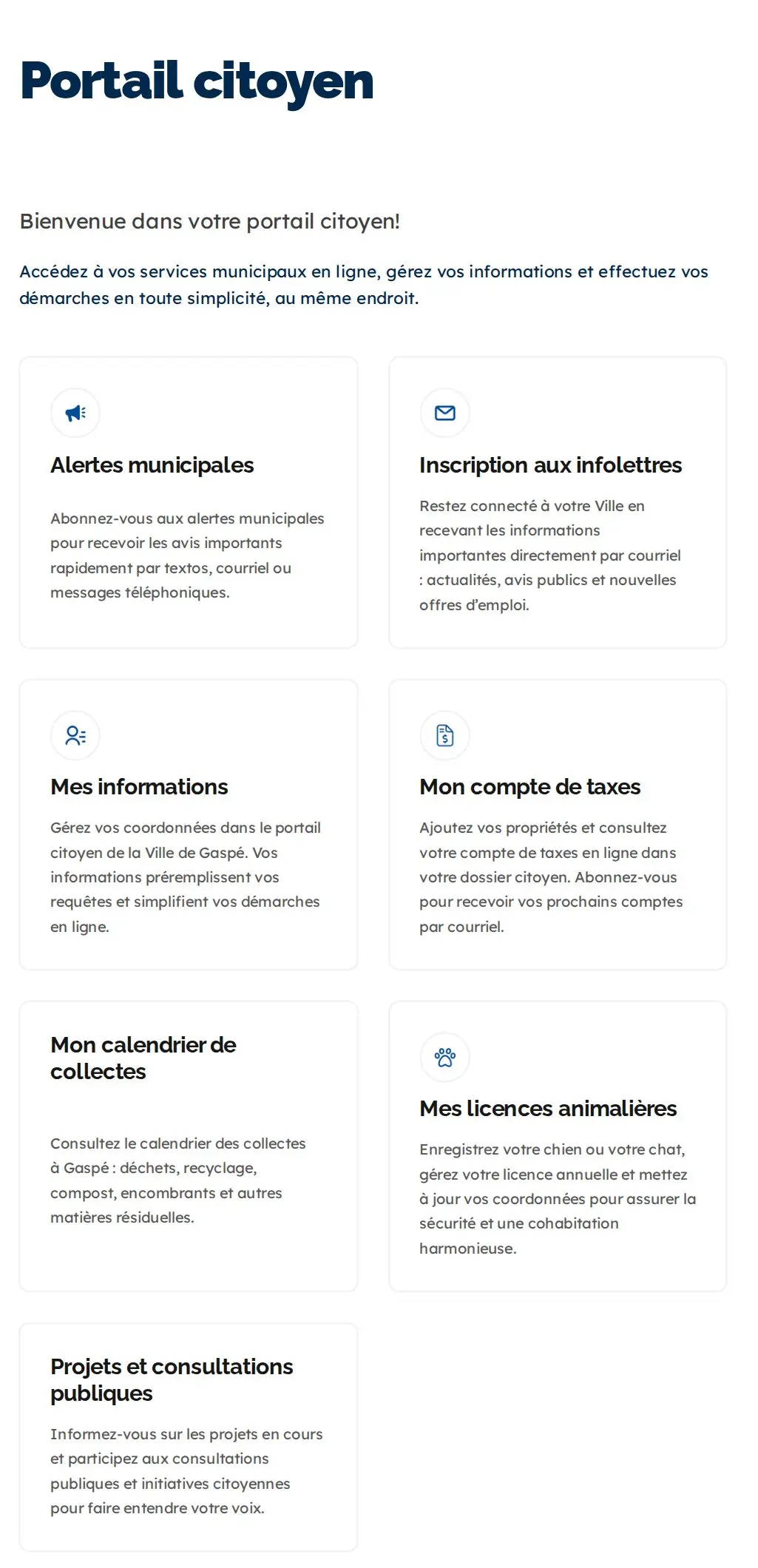
Passez d’un service à l’autre
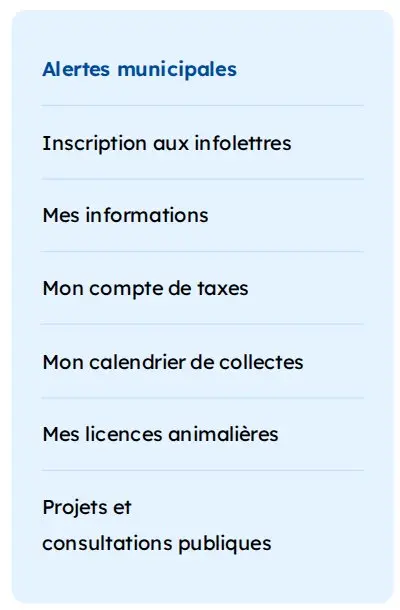
Dans chaque page du portail, le menu de gauche vous permet de changer de service sans revenir à l’accueil. La page où vous êtes est indiquée en bleu.
Bon à savoir
- Sur un ordinateur partagé, cliquez sur Se déconnecter (en haut à droite) quand vous avez terminé.
- Les pages du portail ne s’affichent qu’une fois connecté. Si un lien vous mène à une page introuvable, connectez-vous d’abord.
- Mes licences animalières vous amène sur le site partenaire de la Ville pour enregistrer votre chien ou votre chat.
3. Mes informations
Vos coordonnées servent à préremplir vos demandes en ligne. Gardez-les à jour et vous gagnez du temps à chaque formulaire.
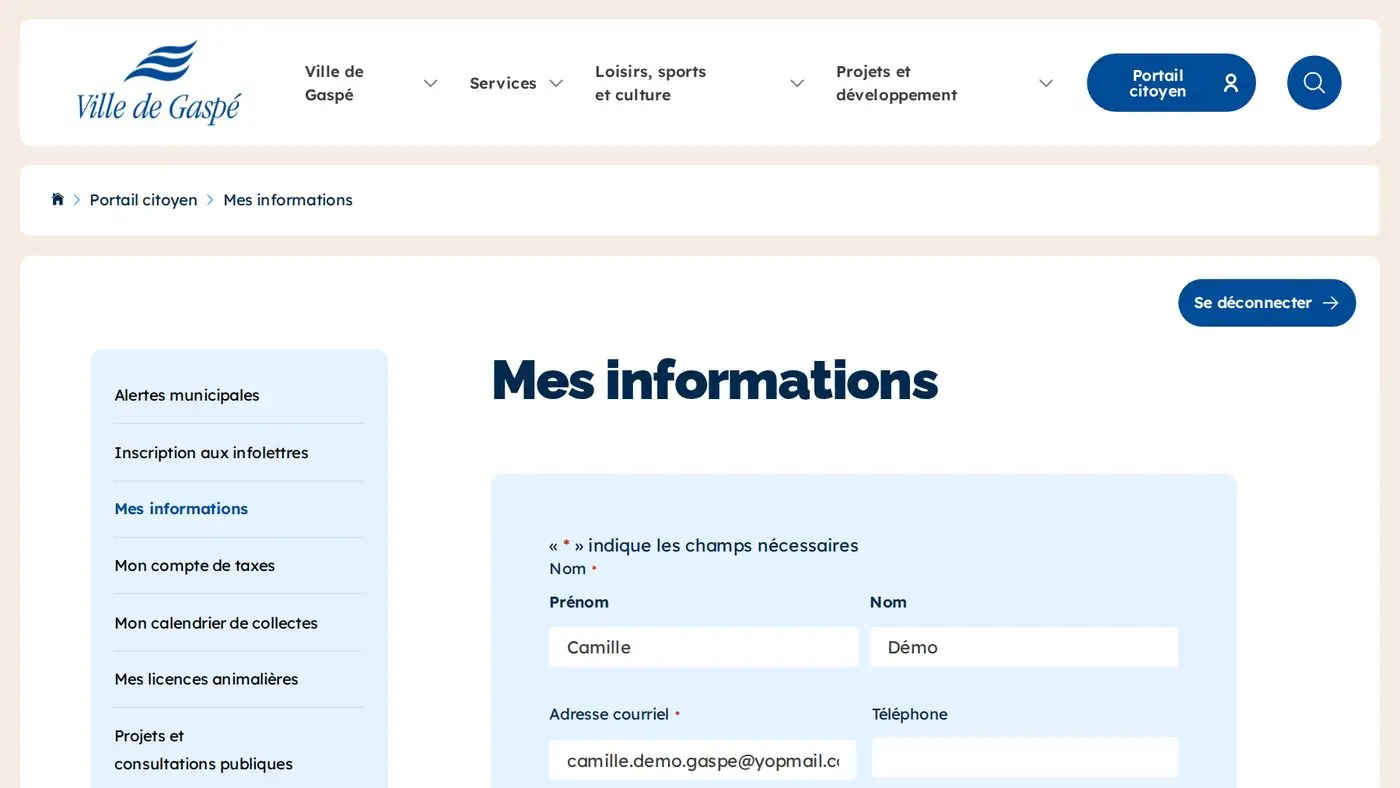
Ouvrez « Mes informations »
Dans votre portail, cliquez sur la tuile ou le menu Mes informations. Votre nom et votre courriel sont déjà inscrits.
Complétez vos coordonnées
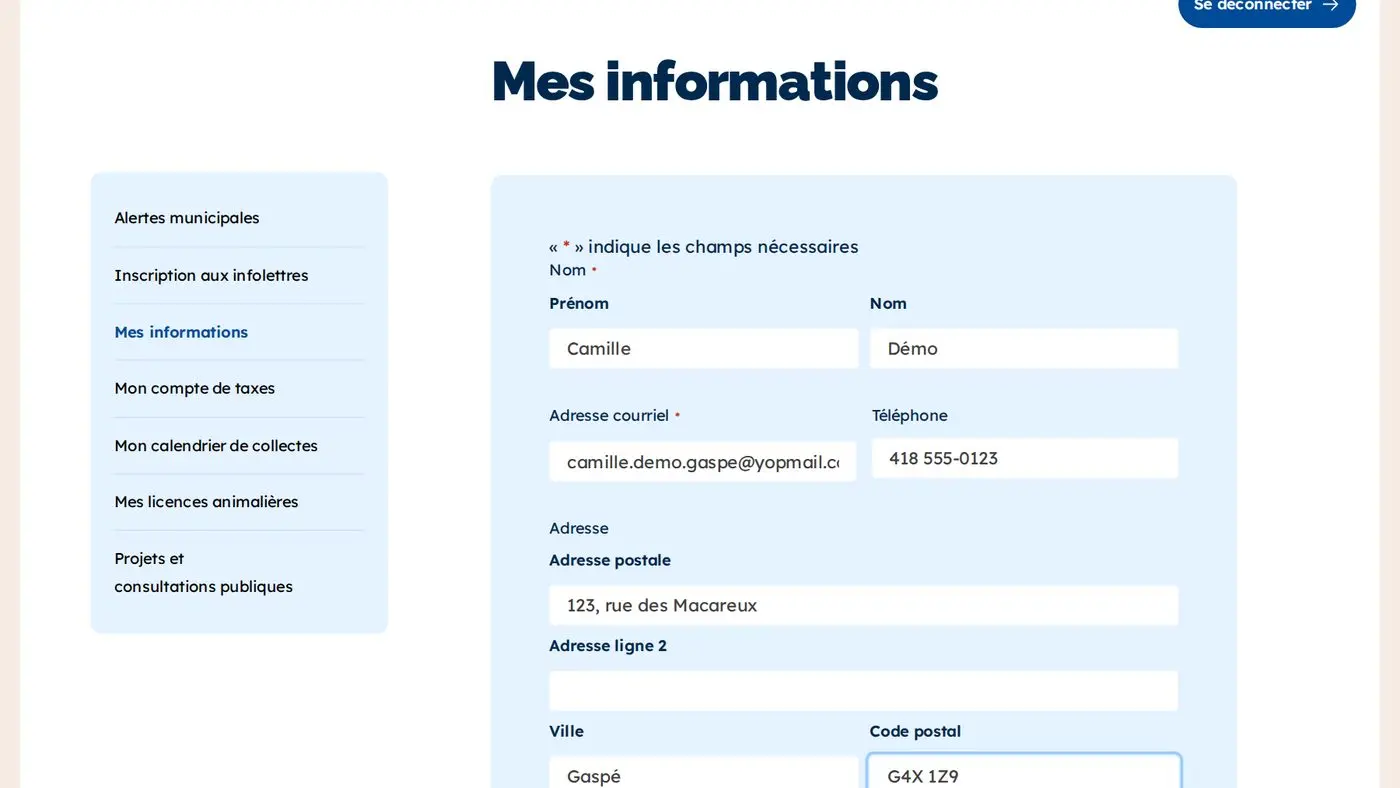
Ajoutez votre téléphone et votre adresse postale : adresse, ville et code postal.
Enregistrez
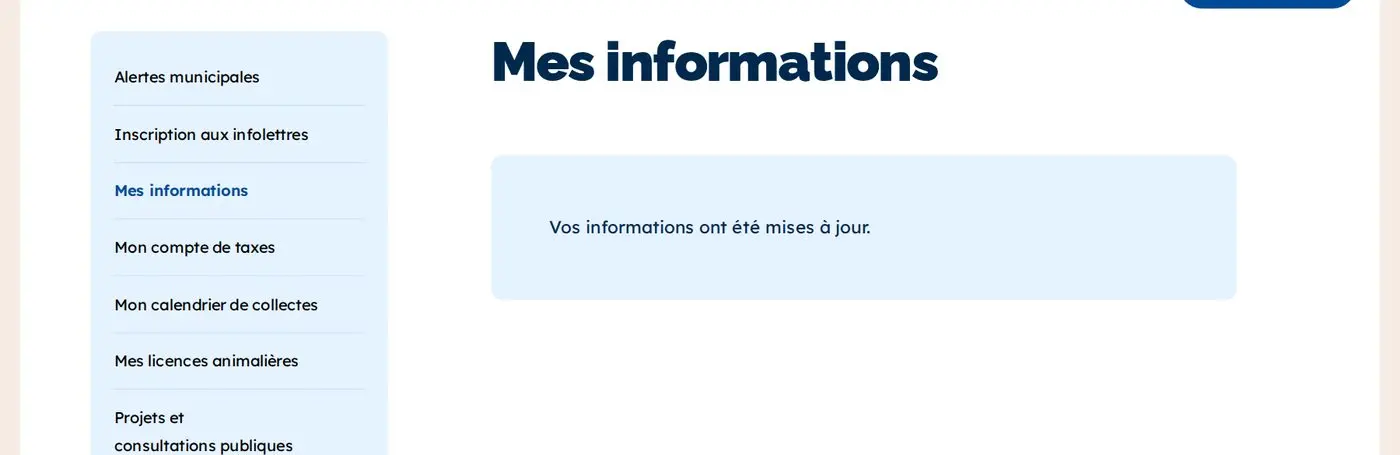
Cliquez sur Enregistrer au bas du formulaire. Le message « Vos informations ont été mises à jour. » confirme l’enregistrement.
Bon à savoir
- Ces informations préremplissent les formulaires de la Ville. Vous pouvez toujours les corriger dans le formulaire avant d’envoyer.
- Pour changer de mot de passe, utilisez Mot de passe oublié ? dans la fenêtre de connexion.
4. Formulaires préremplis
Connecté, vous n’avez plus à retaper vos coordonnées. Exemple : signaler un nid-de-poule et le placer sur la carte.
Ouvrez « Requêtes et signalements »
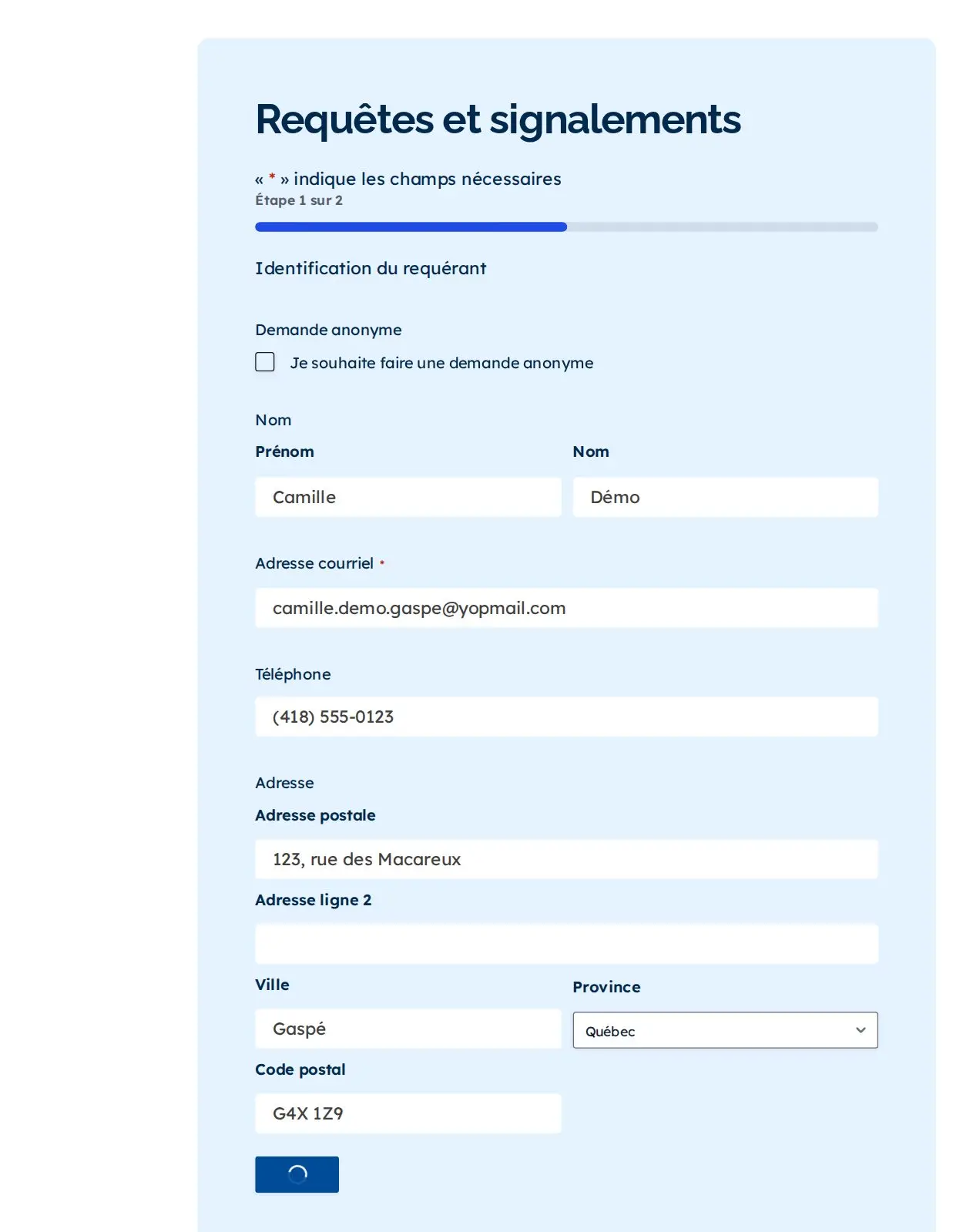
Menu Services › Requêtes et démarches en ligne › Requêtes et signalements. Si vous êtes connecté, votre nom, courriel, téléphone et adresse sont déjà inscrits. Vérifiez-les, puis cliquez sur Suivant.
Choisissez le type et situez le problème
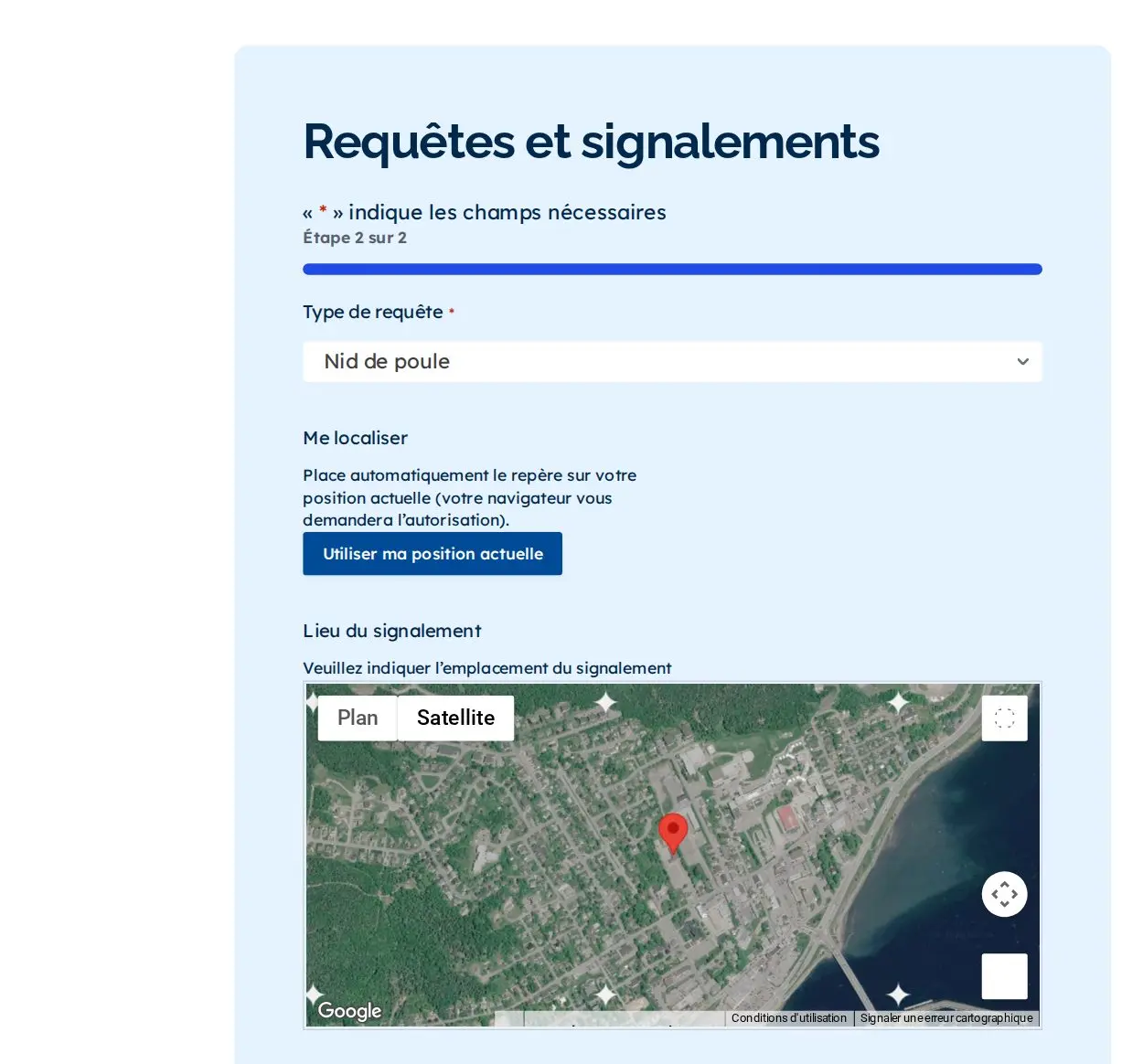
Choisissez le type de requête. Pour indiquer l’endroit, cliquez sur Utiliser ma position actuelle si vous êtes sur place (votre appareil vous demandera l’autorisation), ou déplacez le repère rouge sur la carte.
Décrivez et envoyez
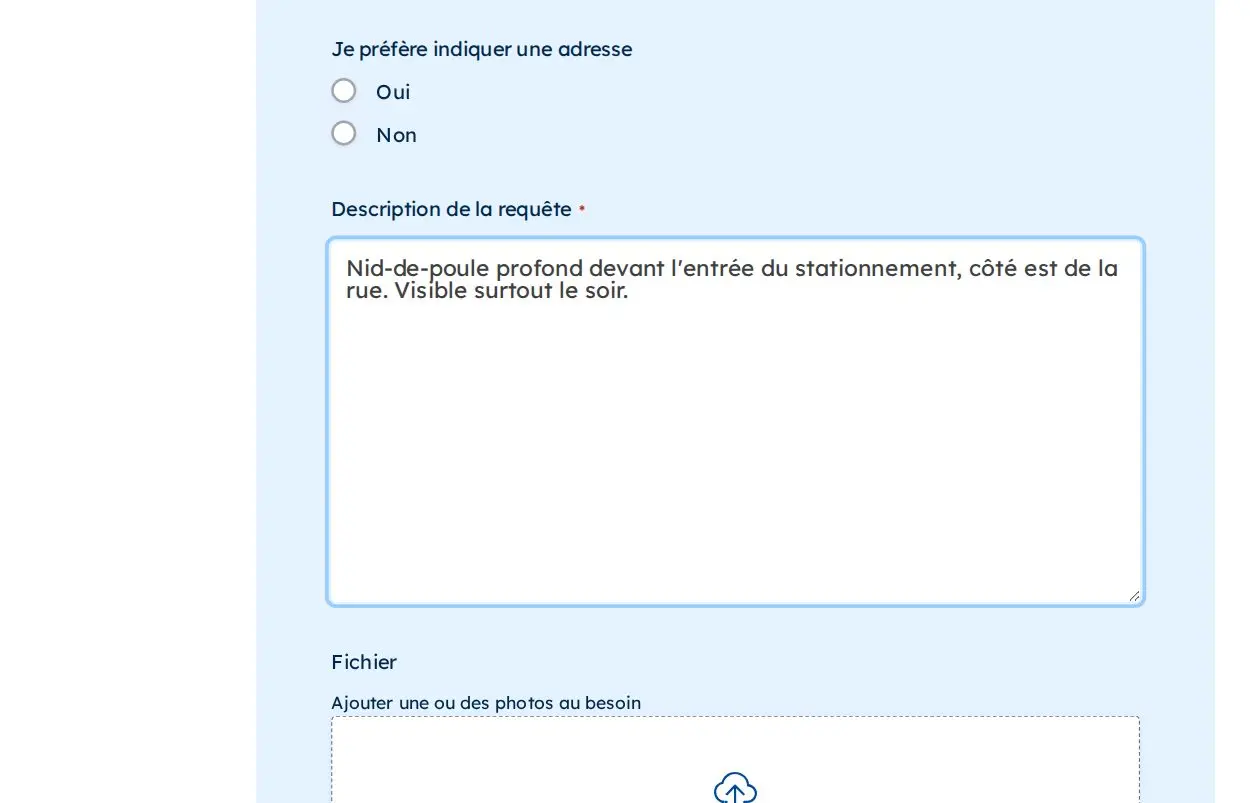
Décrivez la situation en quelques mots. Ajoutez une photo si elle aide à comprendre, puis cliquez sur Envoyer. Vous recevez une confirmation par courriel.
Bon à savoir
- Le préremplissage fonctionne aussi pour la demande de permis de brûlage, le formulaire Questions, commentaires et suggestions et l’inscription aux alertes.
- Vous préférez rester anonyme ? Cochez Je souhaite faire une demande anonyme à l’étape 1.
- Le signalement doit se trouver sur le territoire de la Ville de Gaspé.
5. Calendrier des collectes
Entrez votre adresse une fois : votre compte s’en souvient et affiche vos collectes à chaque visite, sur tous vos appareils.
Entrez votre adresse
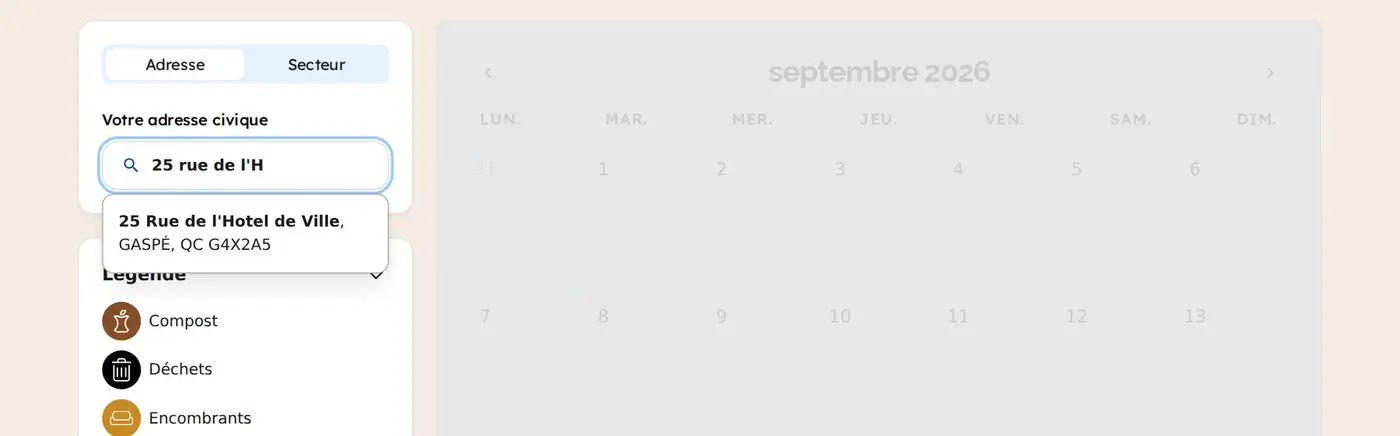
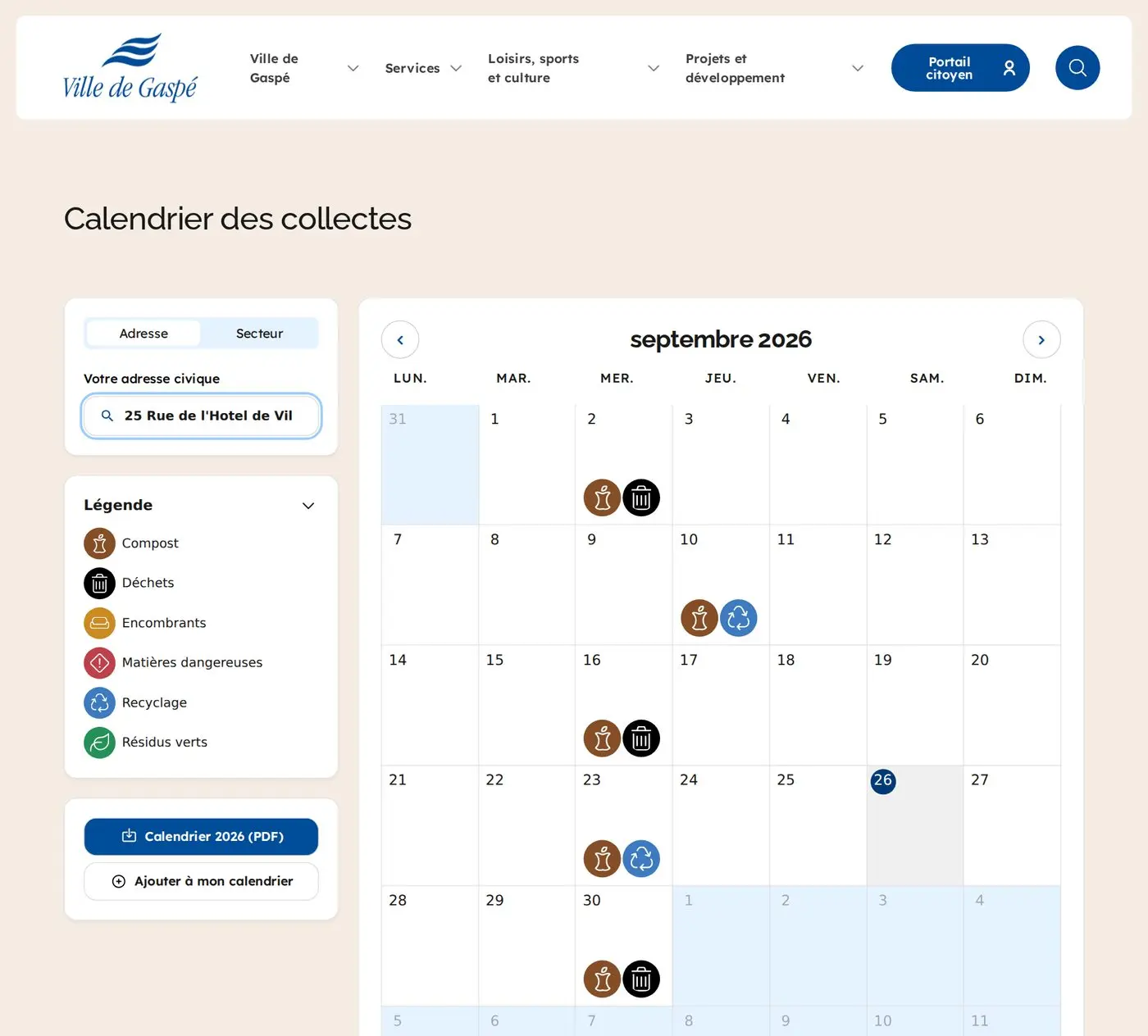
Dans votre portail, cliquez sur Mon calendrier de collectes. Sous l’onglet Adresse, commencez à taper votre numéro civique et votre rue, puis choisissez votre adresse dans la liste.
Consultez vos collectes
Le calendrier du mois s’affiche avec une icône par collecte. La légende indique chaque type : compost, déchets, recyclage, encombrants, résidus verts, matières dangereuses. Les flèches changent de mois.
Ajoutez-le à votre agenda
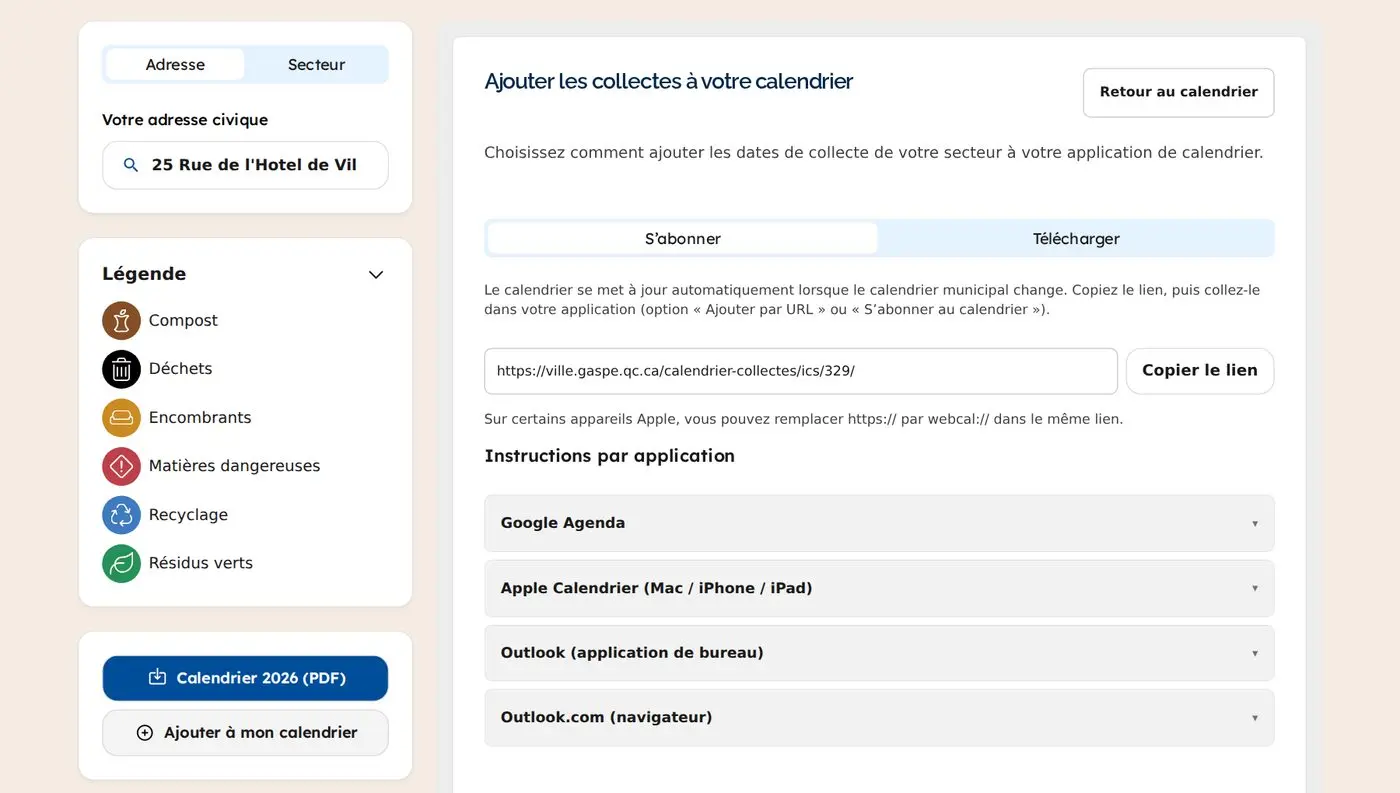
Cliquez sur Ajouter à mon calendrier. Sous S’abonner, copiez le lien et collez-le dans Google Agenda, Apple Calendrier ou Outlook : les dates se mettent à jour d’elles-mêmes. L’onglet Télécharger donne plutôt un fichier ponctuel.
Bon à savoir
- Connecté, votre adresse est enregistrée dans votre compte : elle réapparaît automatiquement, même sur votre téléphone.
- Adresse introuvable ? Utilisez l’onglet Secteur.
- Vous préférez le papier ? Le bouton Calendrier 2026 (PDF) donne la version imprimable.
6. Alertes municipales
Travaux, bris d’aqueduc, collectes reportées, mesures d’urgence : recevez les avis qui touchent votre adresse.
Choisissez comment être joint
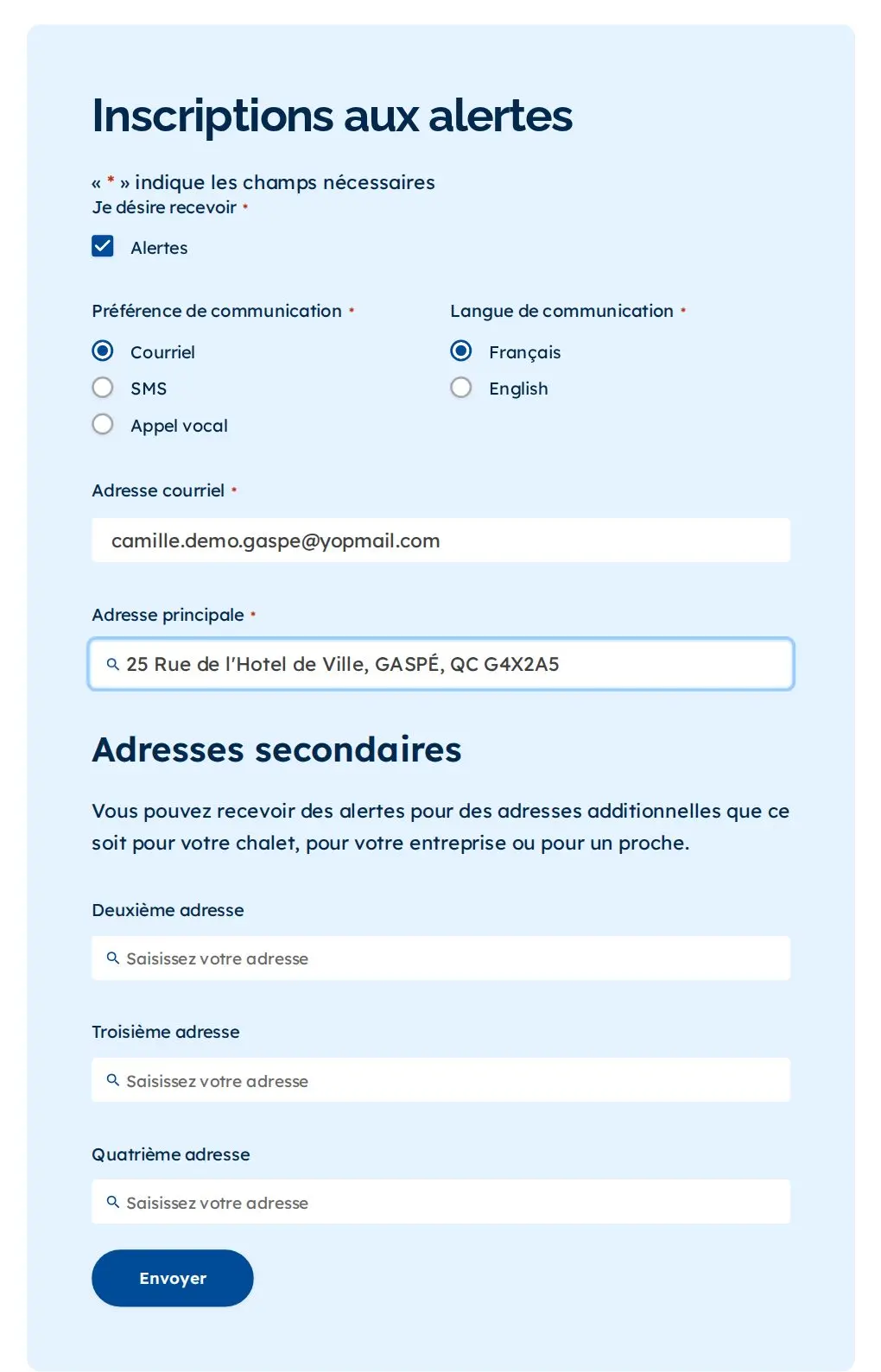
Ouvrez Alertes municipales. Choisissez votre préférence de communication (courriel, SMS ou appel vocal) et votre langue. Votre courriel est déjà inscrit. Pour le SMS ou l’appel, un champ téléphone apparaît.
Indiquez vos adresses
Tapez votre adresse principale et choisissez-la dans la liste. Vous pouvez ajouter jusqu’à trois adresses secondaires : un chalet, un commerce, la maison d’un proche. Cliquez sur Envoyer.
Confirmez avec le code reçu
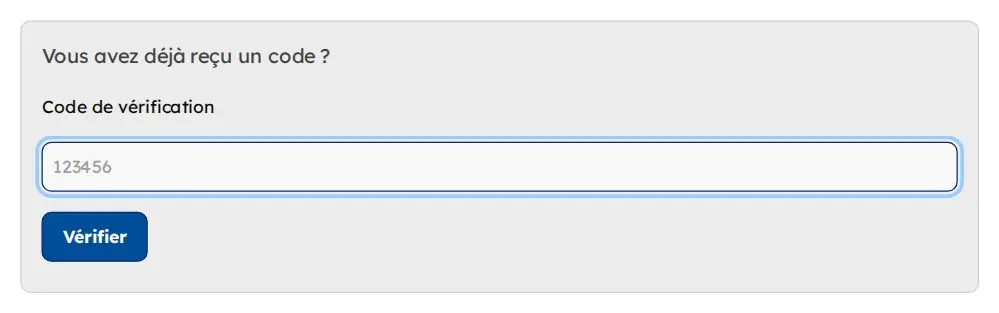
Vous recevez un code de vérification par le moyen choisi. Revenez sur la page, cliquez sur J’ai un code, inscrivez-le et cliquez sur Vérifier. Votre inscription est alors active.
Bon à savoir
- Sans le code, l’inscription n’est pas terminée. Vous avez fermé la page ? Revenez à Alertes municipales et cliquez sur J’ai un code.
- Tapez le numéro civique puis le début du nom de rue pour trouver votre adresse.
7. Infolettres
Les nouvelles municipales, les avis publics et les offres d’emploi, directement dans votre boîte courriel.
Ouvrez « Inscription aux infolettres »
La page présente les trois listes : Infolettre municipale (l’essentiel de l’actualité, chaque mois), Avis publics (dès leur publication) et Offres d’emploi.
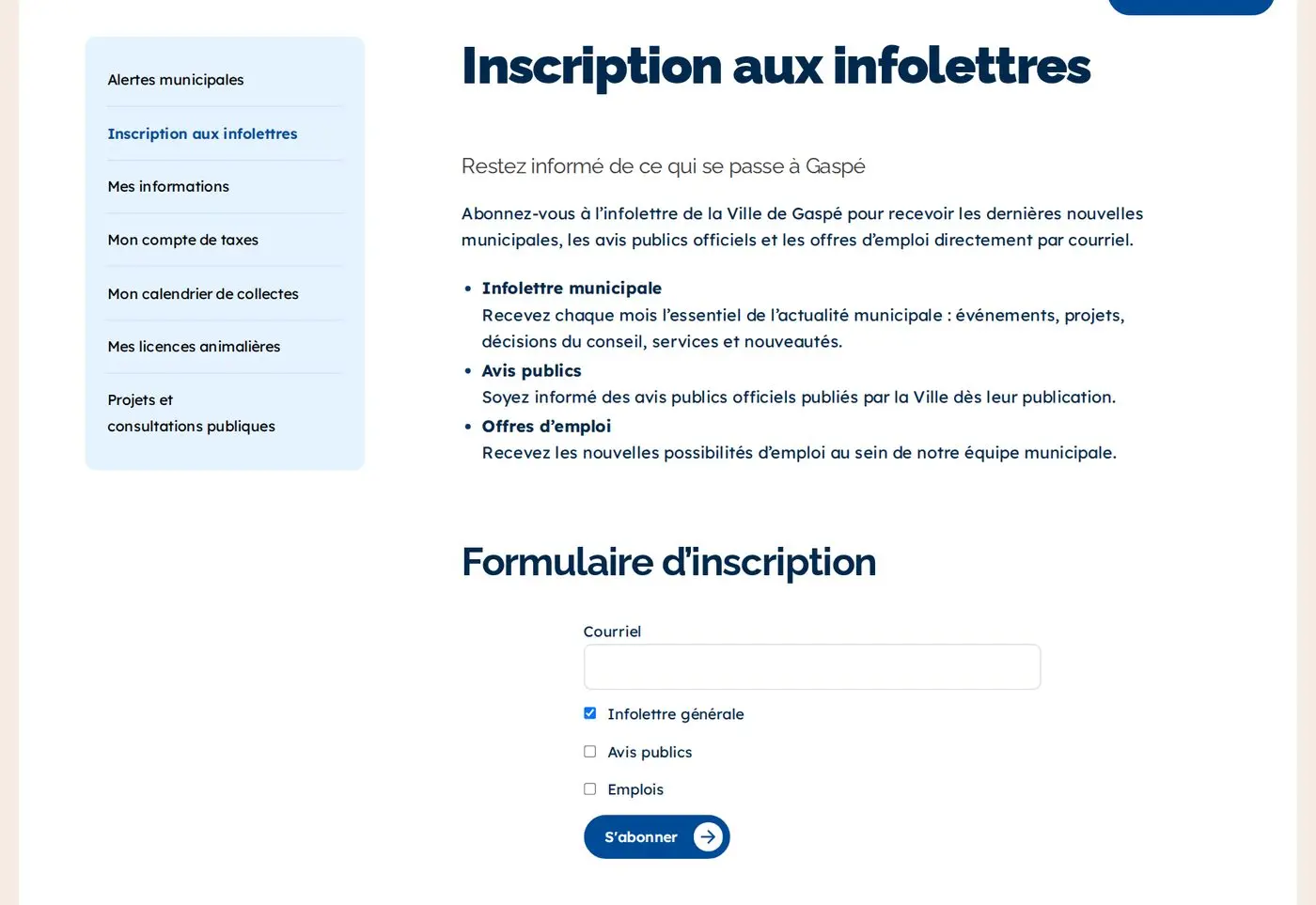
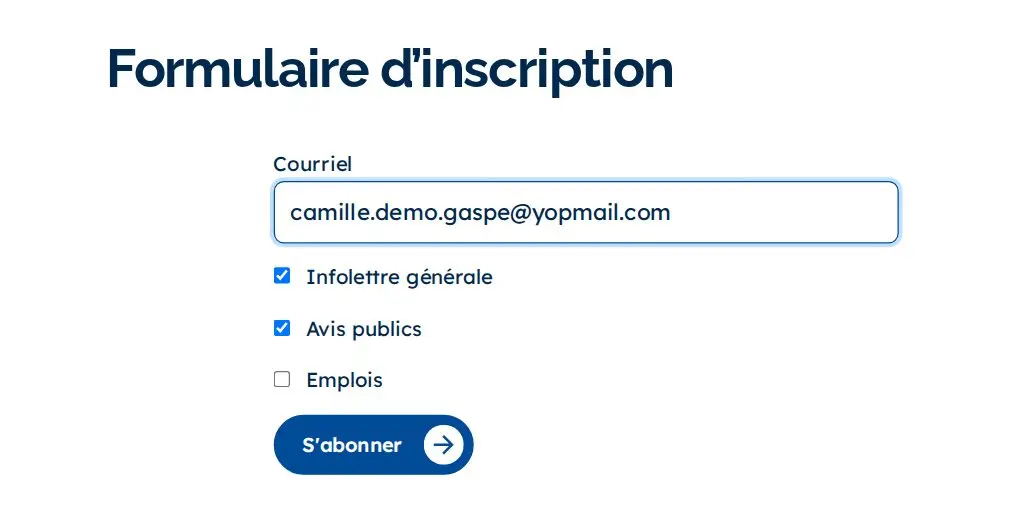
Choisissez vos listes et abonnez-vous
Inscrivez votre courriel, cochez les listes qui vous intéressent, puis cliquez sur S’abonner.
Bon à savoir
- Chaque infolettre contient un lien pour vous désabonner.
- Le bandeau Infolettre au bas de chaque page du site permet aussi de s’abonner rapidement.
8. Compte de taxes
Votre compte de taxes est sur le portail Voilà!. Vous y entrez avec le même courriel et le même mot de passe. Gardez votre compte papier à portée de main : quatre informations vous seront demandées.
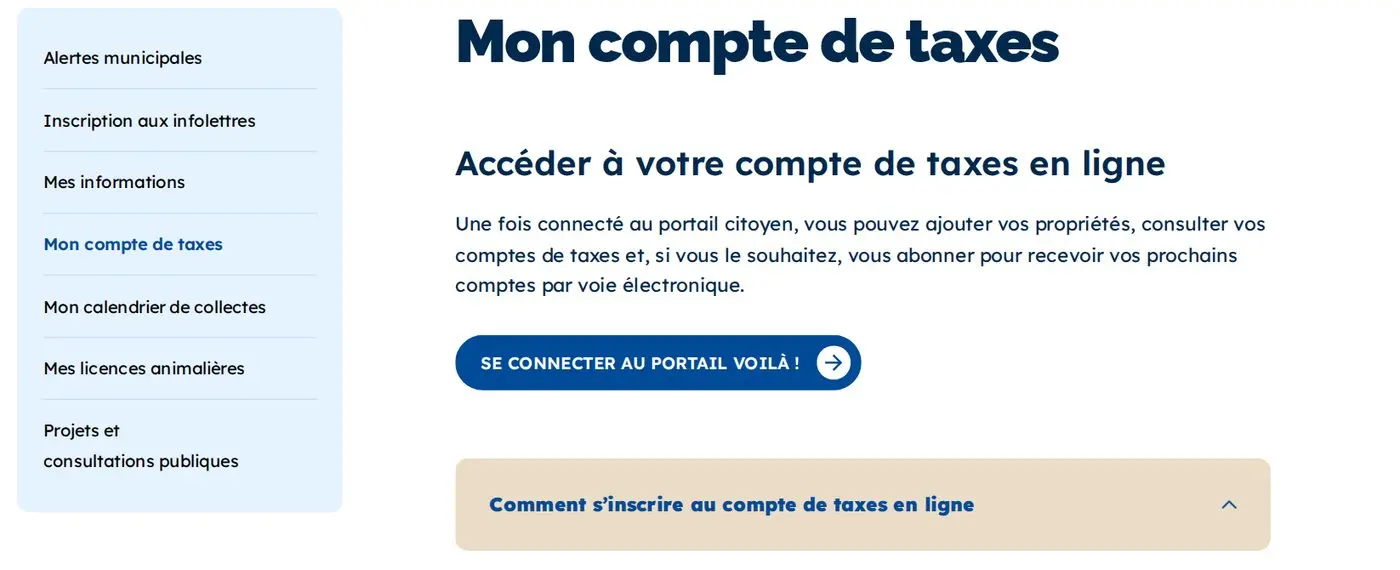
Ouvrez « Mon compte de taxes »
Dans votre portail, cliquez sur Mon compte de taxes, puis sur Se connecter au portail Voilà !. La section Comment s’inscrire au compte de taxes en ligne détaille chaque étape.
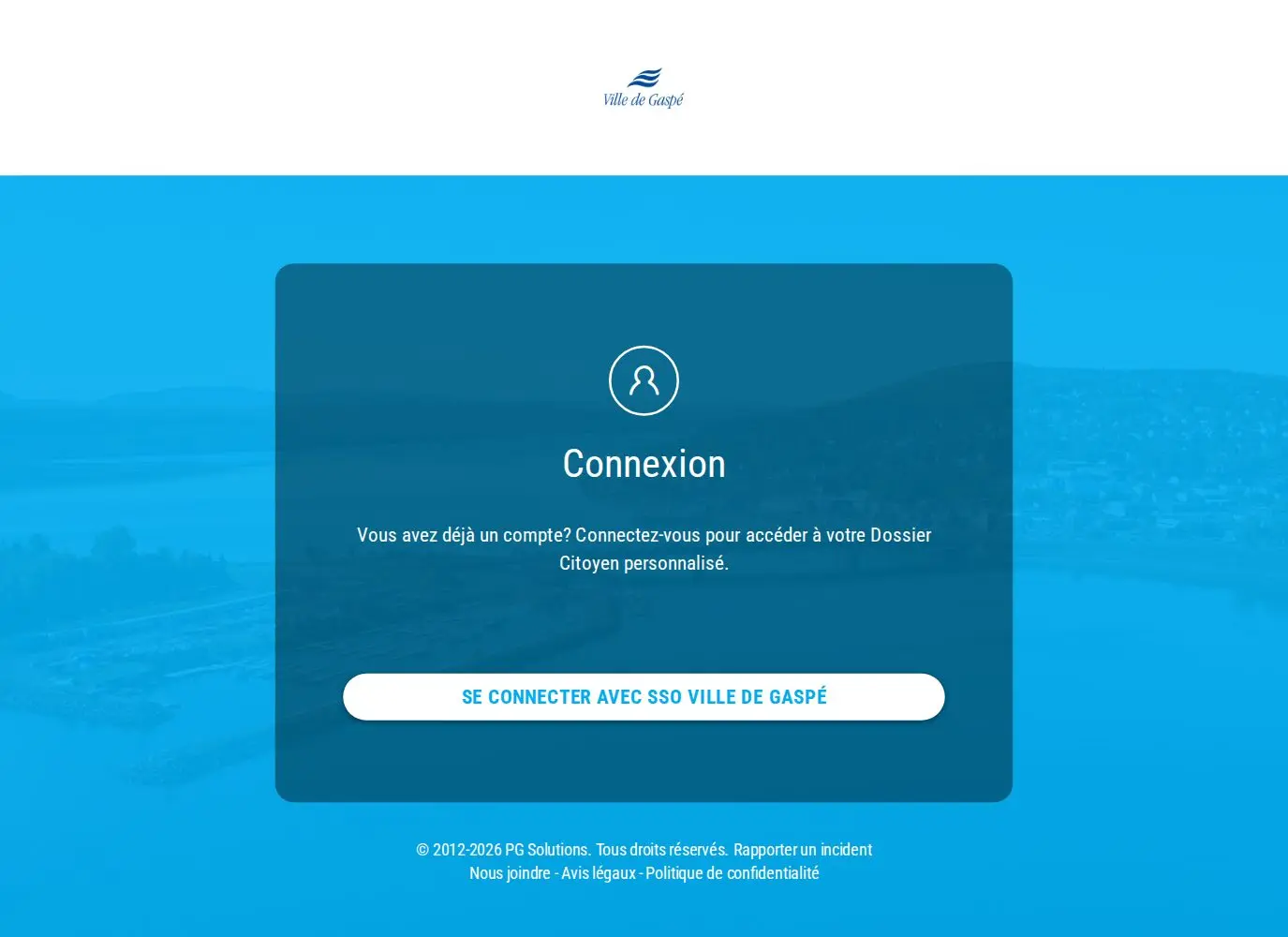
Connectez-vous avec votre compte de la Ville
Sur Voilà!, cliquez sur Se connecter avec SSO Ville de Gaspé. Si vous êtes déjà connecté au portail, vous entrez directement ; sinon, utilisez le même courriel et le même mot de passe.
Repérez vos informations sur le compte papier
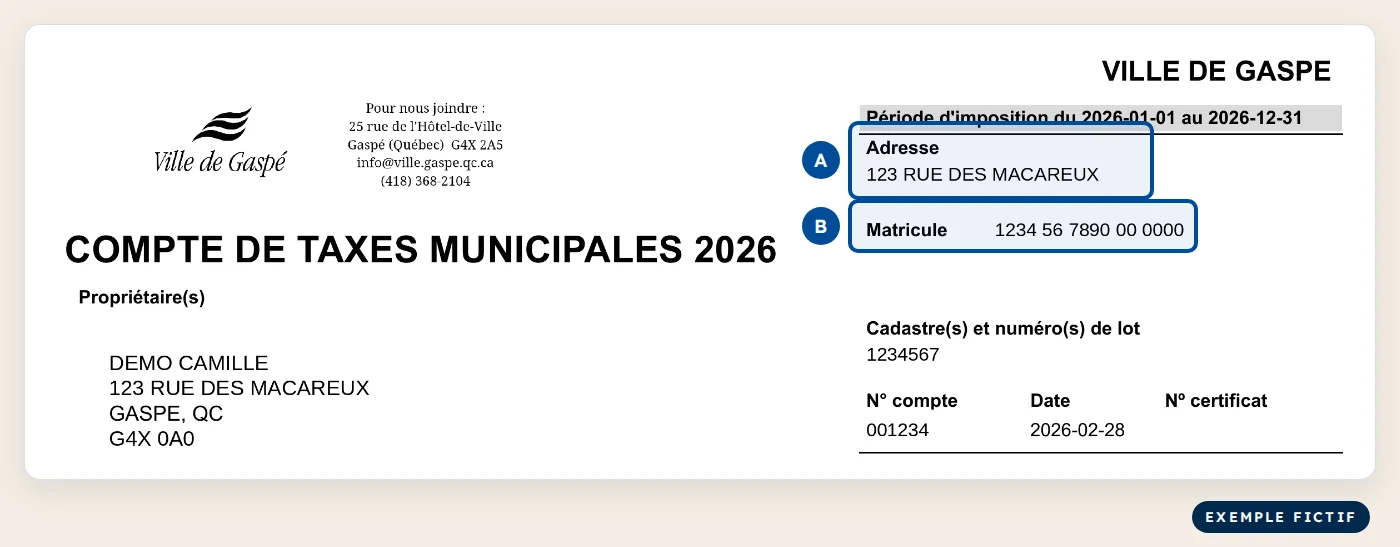
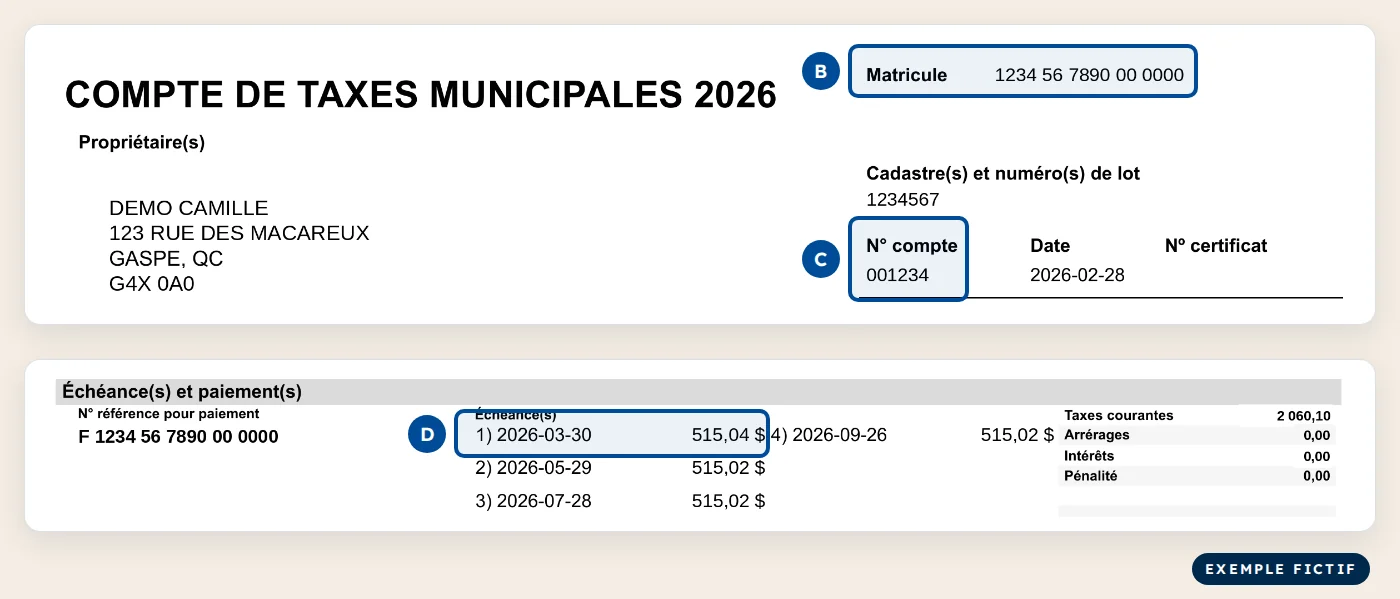
Ayez en main votre compte de taxes de l’année. Voilà! vous demande quatre informations, toutes sur la première page : A l’adresse de la propriété et B le matricule, en haut à droite ; C le numéro de compte, sous « N° compte » ; D le montant du premier versement, dans la section « Échéance(s) et paiement(s) », à la ligne 1).
Ajoutez votre propriété
Dans Voilà!, onglet Propriété › Ajouter une propriété. Cherchez par adresse (A) ou par matricule (B), puis cliquez sur Confirmer.
Ajoutez votre compte de taxes
Cliquez ensuite sur Ajouter un compte de taxes. Inscrivez le matricule (B), le numéro de compte (C) et le montant du premier versement (D), puis cliquez sur Confirmer.
Bon à savoir
- Pour recevoir vos comptes en ligne, activez Recevoir uniquement mes comptes de taxes en ligne. Aucune copie papier ne sera alors envoyée pour cette propriété.
- Un seul abonnement en ligne est possible par propriété. Vous restez responsable de payer aux dates d’échéance.
- L’abonnement se désactive lors d’une vente. Vous pouvez aussi l’annuler en tout temps pour revenir au papier.
- Ne confondez pas le numéro de compte (sous « N° compte ») avec le numéro de référence pour paiement, qui commence par la lettre F.
- Pas de numéro civique ? Cherchez la propriété par matricule.